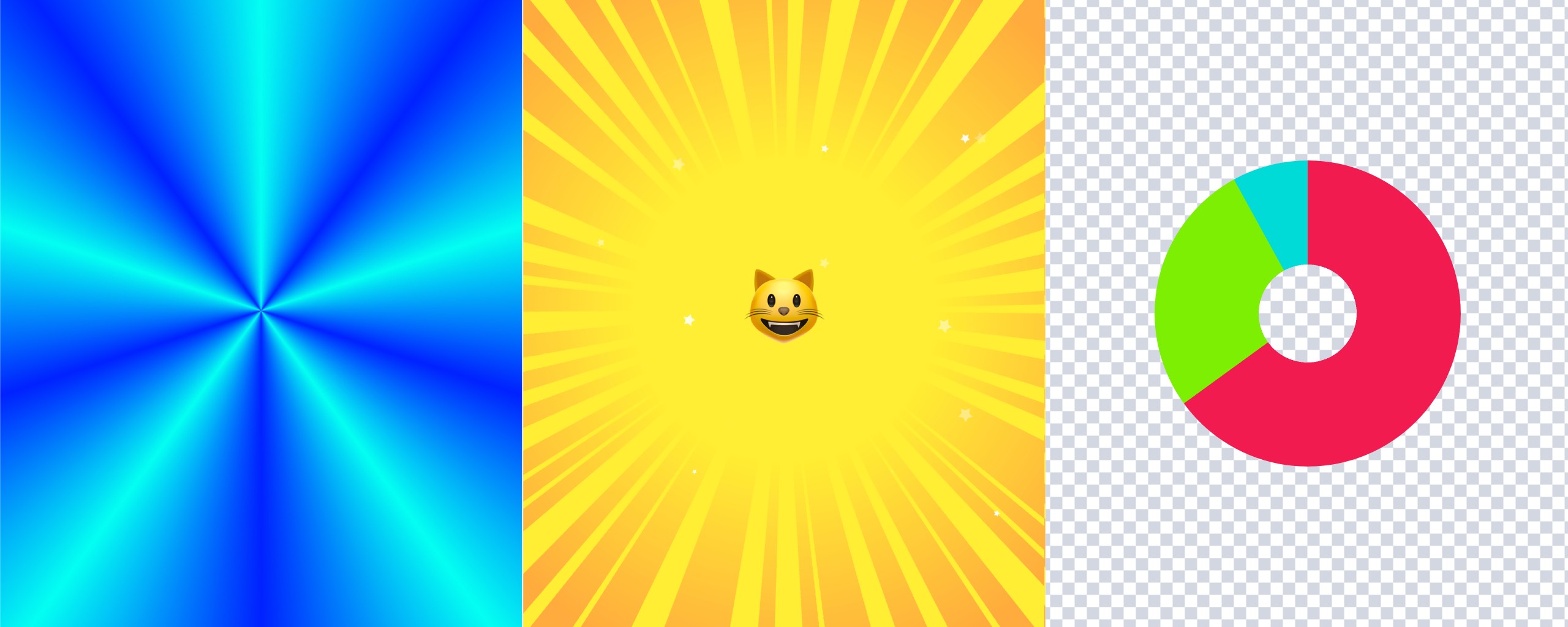
CSSのグラデーションconic-gradient()関数は、conic(円錐)の名のとおり、円錐状にグラデーションを描画するものです。conic-gradient()関数を使用すると、円錐状のグラデーションはもちろん、集中線や市松模様といった表現が手軽に実装できます。
▼ conic-gradient()関数で実装したグラデーション例
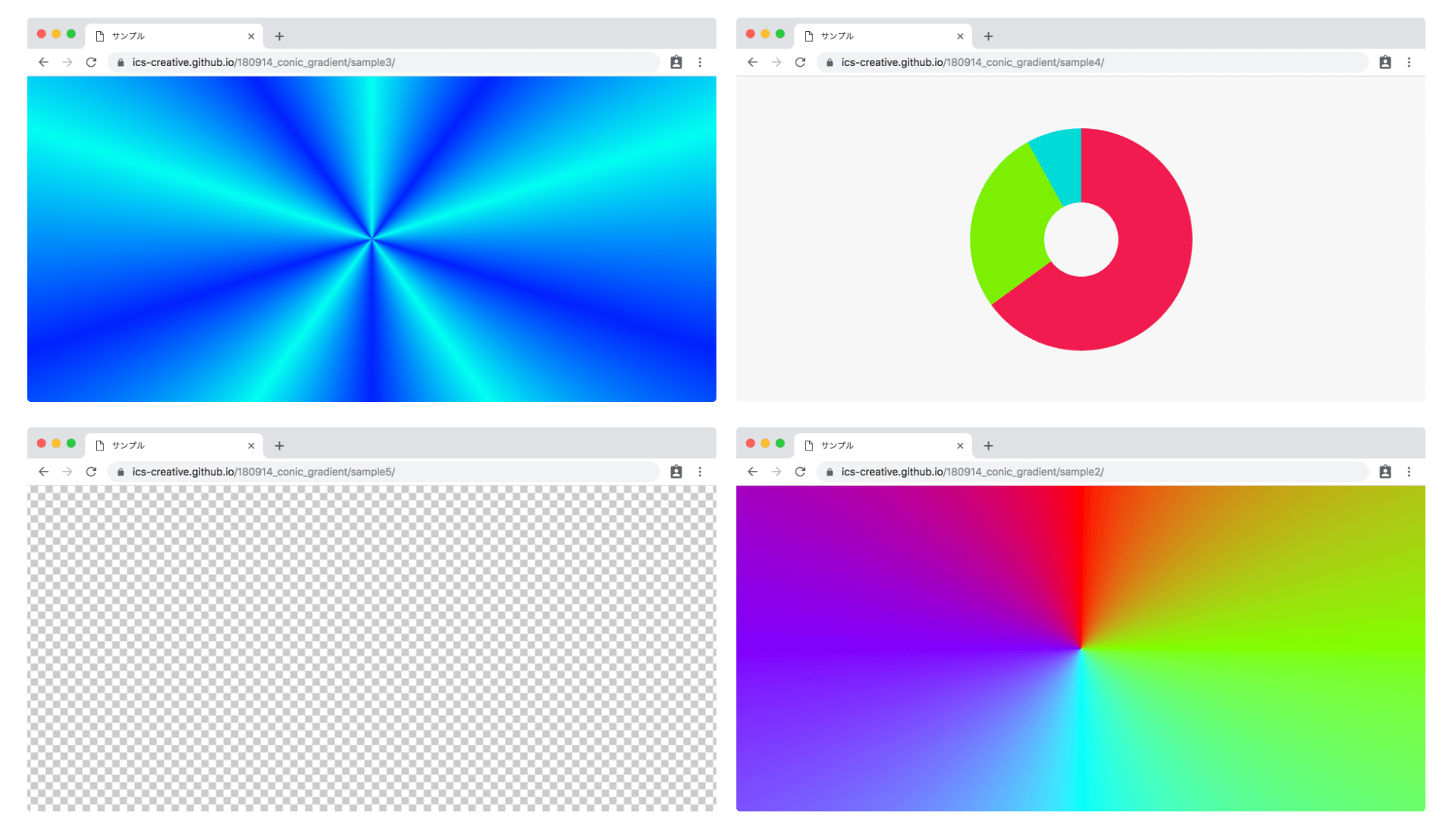
▼ conic-gradient()関数で実装した演出例
本記事ではconic-gradient()関数の基本的な使い方を解説しつつ、応用的な表現やブラウザ対応、実装時の注意点を紹介します。
conic-gradient()関数の基礎
linear-gradient()関数・radial-gradient()関数との比較
CSSでグラデーションを実現する手段は次の3種類があります。
linear-gradient()関数: 直線状のグラデーションradial-gradient()関数: 放射状のグラデーションconic-gradient()関数: 円錐状のグラデーション
本記事で紹介するconic-gradient()関数は、円錐状のグラデーションです。グラデーションに関する3つのCSSの違いを、コードを通して確認しましょう。
▼ linear-gradient()関数
.box {
  background-image: linear-gradient(
    to right,
    hsl(177 100% 50%),
    hsl(232 100% 50%)
  );
}

▼ radial-gradient()関数
.box {
  background-image: radial-gradient(
    hsl(177 100% 50%),
    hsl(232 100% 50%)
  );
}
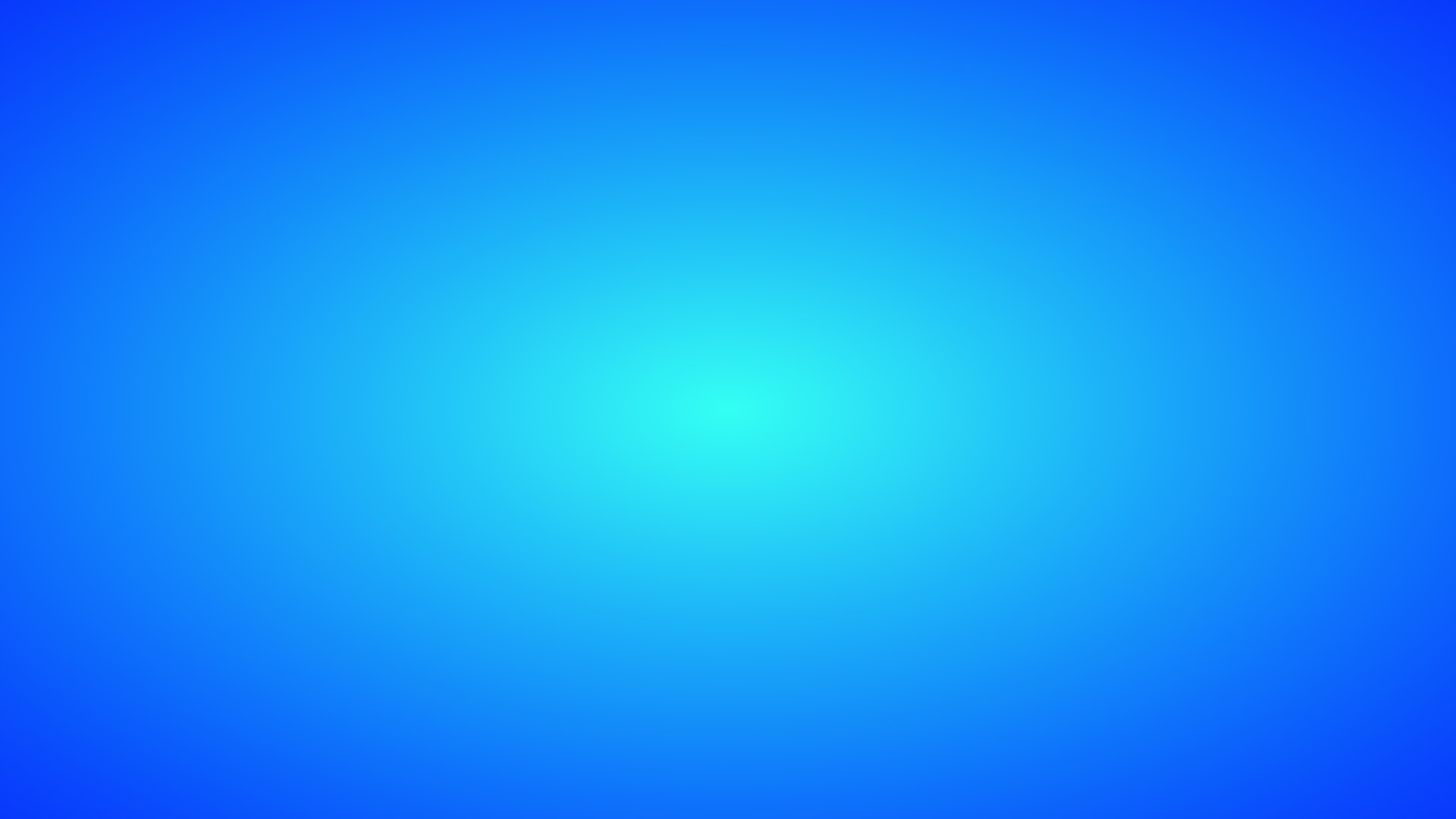
▼ conic-gradient()関数
.box {
  background-image: conic-gradient(
    hsl(177 100% 50%),
    hsl(232 100% 50%)
  );
}

conic-gradient()関数の基本的な書き方
conic-gradient()関数のコードの基本的な書き方を紹介します。前述のコードでは、次のように始点と終点のみを指定しました。
.box {
  background-image: conic-gradient(
    hsl(177 100% 50%),
    hsl(232 100% 50%)
  );
}
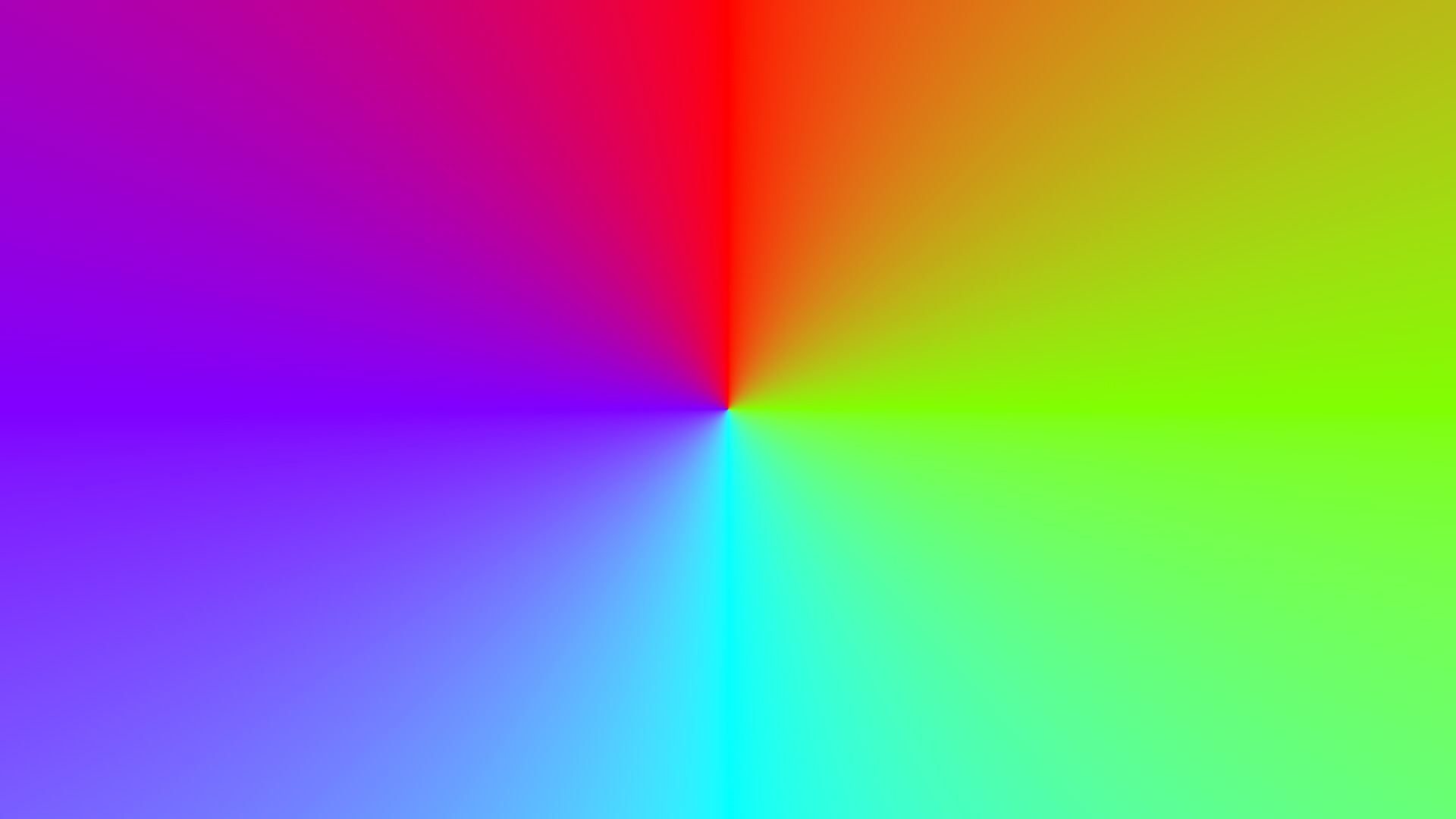
他のグラデーションと同じく、カラーストップ(途中の色)は複数指定可能です。追加でカラーストップの位置を指定でき、deg(角度)、%(割合)、turn(回転数)等の単位が使えます。
.box {
  background-image: conic-gradient(
    hsl(0 100% 50%) 0,
    hsl(90 100% 50%) 90deg,
    hsl(180 100% 50%) 180deg,
    hsl(270 100% 50%) 270deg,
    hsl(360 100% 50%) 360deg
  );
}
▼ 実行結果
conic-gradient()関数の第一引数はグラデーションの開始位置や中心点の位置を指定可能です。
.box {
  /* 100px, 100pxを円錐の中心にする */
  background-image: conic-gradient(
    at 100px 100px,
    blue,
    red
  );

  /* 30degをグラデーションの開始位置とする */
  background-image: conic-gradient(from 30deg, blue, red);
}
また、現在のCSSグラデーションでは補間方法を指定できます。たとえばin hsl longer hueを指定すると、HSL色空間で色相を長い方向に回して補間します。
.box {
  background-image: conic-gradient(
    in hsl longer hue,
    red,
    blue,
    green,
    red
  );
}
補間方法の指定はlinear-gradient()関数やradial-gradient()関数だけでなく、conic-gradient()関数やrepeating-conic-gradient()関数でも利用できます。詳しくは記事『同じ2色でも見た目が違う? CSSグラデーションの新しい補間方法まとめ』で解説しています。
繰り返しのためのrepeating-conic-gradient()関数
線形グラデーションには繰り返しのためのrepeating-linear-gradient()関数、放射状グラデーションには繰り返しのためのrepeating-radial-gradient()関数があります。同様に円錐状のグラデーションには繰り返しのためのrepeating-conic-gradient()関数があります。
水色・青色・水色のconic-gradient()関数を繰り返して表示するサンプルを通して、使い方を紹介します。
.box {
  background-image: repeating-conic-gradient(
    hsl(177 100% 50%) 0,
    hsl(232 100% 50%) 10%,
    hsl(177 100% 50%) 20%
  );
}
▼ 実行結果
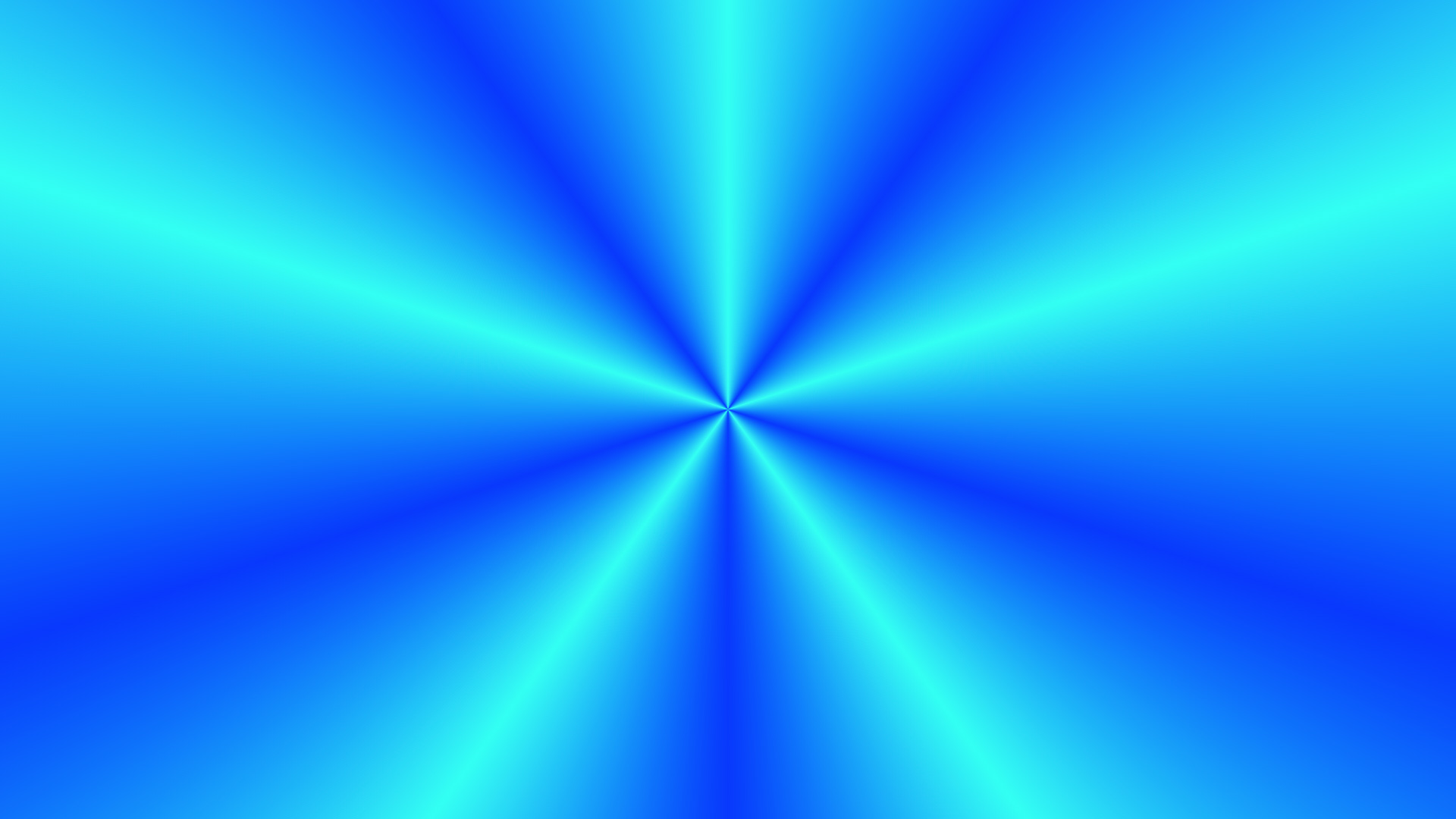
この後は、conic-gradient()関数を用いてどのような表現ができるのかを紹介します。
円グラフ表現
次のサンプルは、ウェブページ内で円グラフを表示したいときに使える表現です。
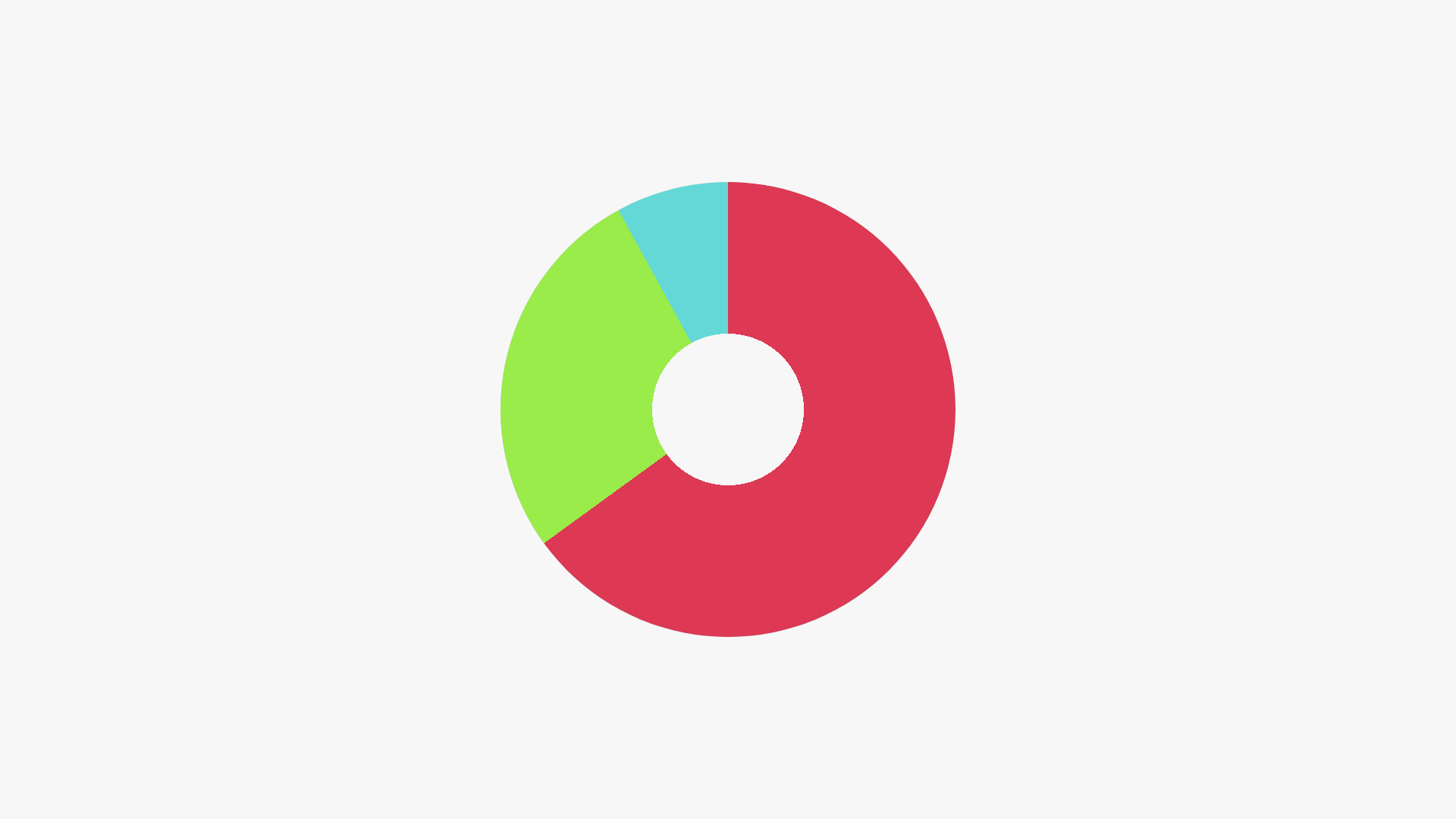
ポイントはカラーストップの記述部分です。0%〜65%が赤色(#f11a50)、65%〜92%が緑色(#7cef00)、それ以外が水色(#00dbd9)となり、円グラフのような表現を可能にしています。
.graph {
  background-image: conic-gradient(
    #f11a50 0,
    #f11a50 65%,
    #7cef00 65%,
    #7cef00 92%,
    #00dbd9 92%,
    #00dbd9 100%
  );
}
複数位置のカラーストップを使うと、同じ表現を短く記述できます。CSS変数を併用すると、割合を変更する箇所もわかりやすくなります。
.graph {
  --red-end: 65%;
  --green-end: 92%;

  background-image: conic-gradient(
    #f11a50 0 var(--red-end),
    #7cef00 var(--red-end) var(--green-end),
    #00dbd9 var(--green-end) 100%
  );
}
ただし、conic-gradient()関数で作成した円グラフはCSSの背景画像です。
※ 中心をくり抜いているのはmask-imageプロパティによるものです。後述のコラムを参照ください。
発展:進捗リングをアニメーションさせる
円グラフ表現は、CSSの@propertyと組み合わせると進捗リングのアニメーションにも応用できます。@propertyはCSSカスタムプロパティに型・初期値・継承可否を定義できるアットルールです。詳しくは記事『意外? @propertyがCSSアニメーションを激変させる理由』で解説しています。
@property --progress {
  syntax: "<percentage>";
  inherits: false;
  initial-value: 0%;
}

.progress-ring {
  --progress: 65%;

  background-image: conic-gradient(
    #f11a50 0 var(--progress),
    #eeeeee var(--progress) 100%
  );
  animation: fill 1.5s linear forwards;
}

@keyframes fill {
  from {
    --progress: 0%;
  }

  to {
    --progress: 65%;
  }
}
市松模様
次のサンプルは、二色の正方形を交互に配置する市松模様で使える表現です。
repeating-conic-gradient()関数でカラーストップの位置を0%、25%、50%に設定すると、市松模様となります。background-sizeで好きなサイズを設定して使います。
body {
  background-image: repeating-conic-gradient(
    white 0,
    white 25%,
    #cbcbcb 25%,
    #cbcbcb 50%
  );

  background-size: 20px 20px;
  background-position: center center;
}
集中線表現
次のサンプルは、ゲーム演出や漫画の一コマのような演出で使える集中線の表現です。
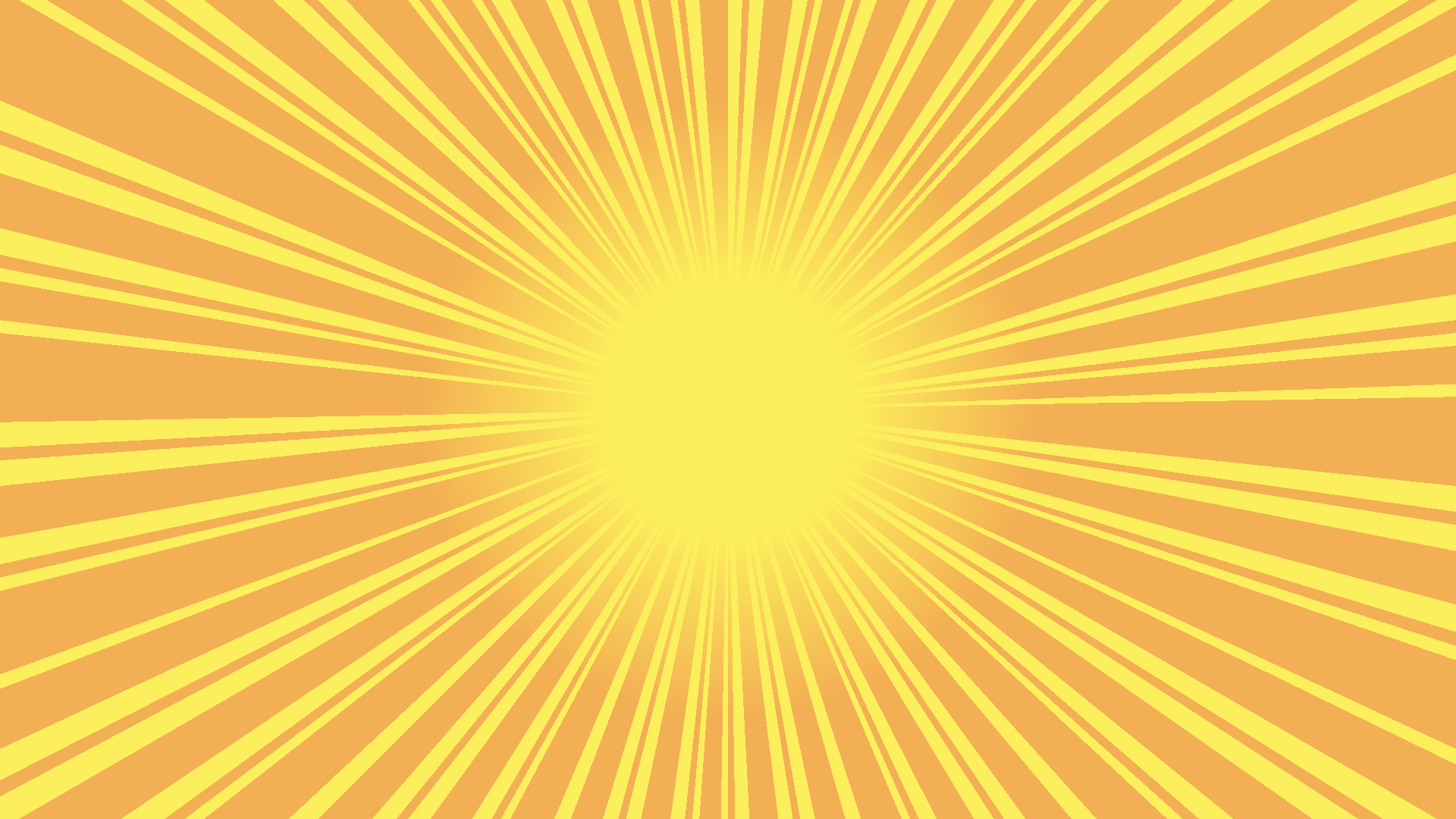
集中線の太さにランダム性をもたせるためにrepeating-conic-gradient()関数を重ねています。線の色は変更しやすいようCSS変数を用いています。
:root {
  --background-color: #ffee33;
  --circle-width: 100vw;

  @media (orientation: portrait) {
    --circle-width: 100vh;
  }
}

body {
  background-color: var(--background-color);
  overflow: hidden;
}

.line-container {
  position: absolute;

  --border-color: #ffab3c;
  --half-circle-width: calc(var(--circle-width) / 2);

  width: var(--circle-width);
  height: var(--circle-width);
  left: calc(50% - var(--half-circle-width));
  top: calc(50% - var(--half-circle-width));

  /* ランダムな太さの線を重ねる */
  background-image: repeating-conic-gradient(
      transparent 0,
      transparent 13deg,
      var(--border-color) 13deg,
      var(--border-color) 16deg
    ),
    repeating-conic-gradient(
      transparent 0,
      transparent 20deg,
      var(--border-color) 20deg,
      var(--border-color) 23deg
    ),
    repeating-conic-gradient(
      transparent 0,
      transparent 5deg,
      var(--border-color) 5deg,
      var(--border-color) 8deg
    ),
    repeating-conic-gradient(
      transparent 0,
      transparent 2deg,
      var(--border-color) 2deg,
      var(--border-color) 3deg
    );
}
また、集中線が楕円ではなく正円上に広がるよう、次の工夫を行っています。
- ブラウザサイズが横長のときはエフェクトの幅を
100vw - ブラウザサイズが縦長のときはエフェクトの幅を
100vh - エフェクトの中心点とブラウザの中心点をあわせて配置
:root {
  --background-color: #ffee33;
  --circle-width: 100vw;
}

.line-container {
  position: absolute;

  --half-circle-width: calc(var(--circle-width) / 2);

  width: var(--circle-width);
  height: var(--circle-width);
  left: calc(50% - var(--half-circle-width));
  top: calc(50% - var(--half-circle-width));
}
CSSネストを使うと、縦長画面向けの変数上書きは次のように:root内へまとめられます。
:root {
  --circle-width: 100vw;

  @media (orientation: portrait) {
    --circle-width: 100vh;
  }
}
コラム: 中心のくり抜きはmask-imageプロパティ
円グラフ表現や集中線表現では中心をくり抜いていますが、これはmask-imageプロパティを用いています。mask-imageプロパティは指定した画像の形状でマスクをかけられるプロパティで、今回はradial-gradientを次のように記述しています。
.box {
  /* 真ん中をくり抜く表現 */
  mask-image: radial-gradient(
    transparent 0%,
    transparent 12%,
    white 30%,
    white
  );
}
mask関連のプロパティは2023年以降のブラウザで標準プロパティとして使いやすくなっています。複数のマスク画像やmask-compositeを使うと、より複雑なマスク表現もできます。詳しくは記事『mask-compositeでつくるCSSの新しい表現方法』で解説しています。
対応ブラウザ
conic-gradient()関数は、Chrome 69(2018年9月)、Edge 79(2020年1月)、Safari 12.1(2019年3月)、Firefox 83(2020年11月)以上で利用可能です。
参照:Can I use…
集中線表現+アニメーション+星の配置
記事冒頭で紹介した表現は、集中線表現をベースに回転アニメーションやランダムな星の配置を加えたものです。
現在のデモでは、集中線の要素を200vmaxの正方形として中央に固定配置し、line-spinアニメーションで回転させています。星は.stars配下の.star要素として配置します。sibling-index()、sin()、cos()とCSS変数で、形、大きさ、位置、回転、表示タイミングを制御しています。
conic-gradient()関数の応用例
conic-gradient()関数の応用例として、CodePenに投稿されたユニークな作例をピックアップして紹介します。円錐グラデーションの表現のヒントになるでしょう。
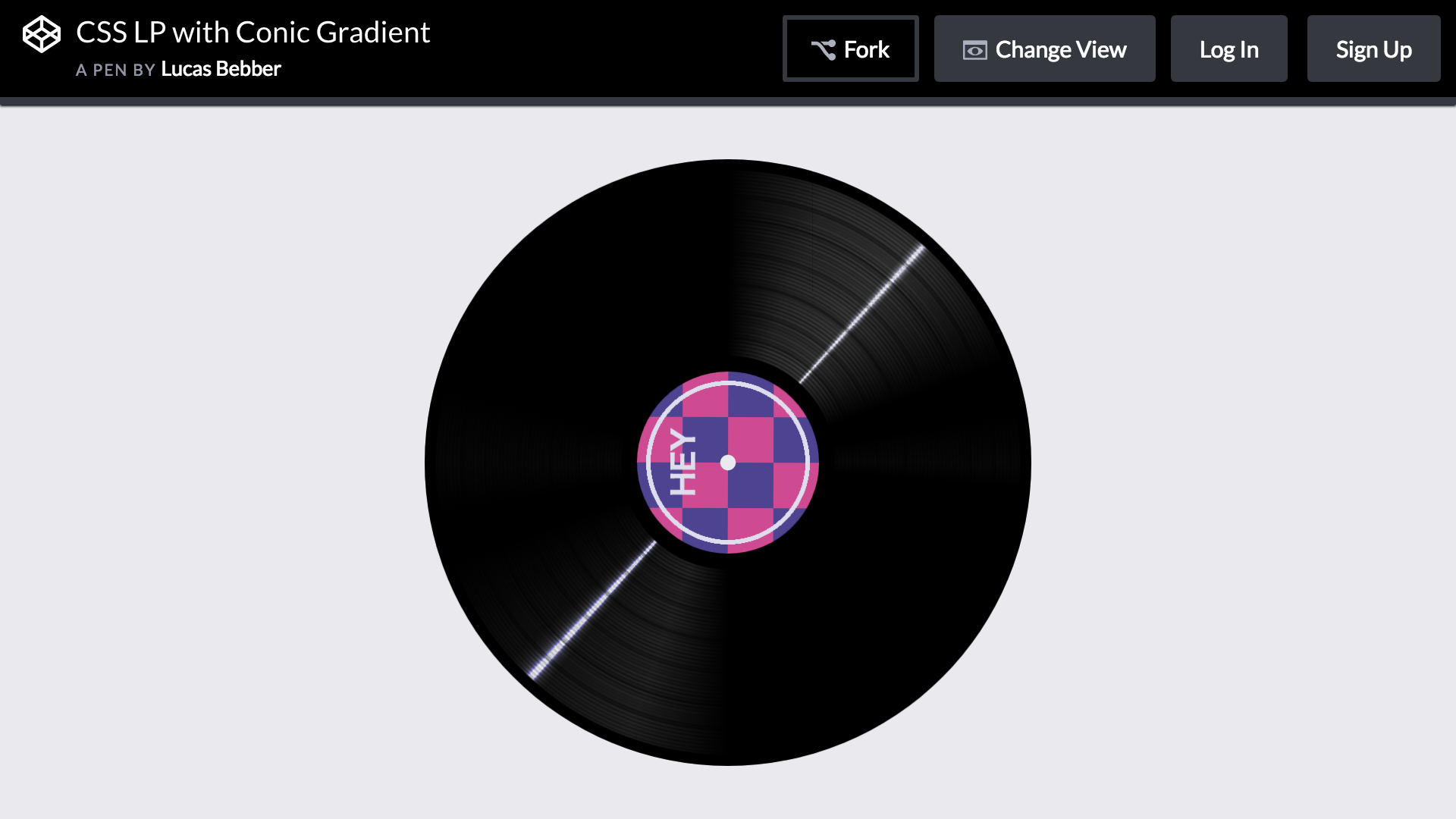
次の作例は、レコードプレーヤーの表現です。conic-gradient()関数とradial-gradient()関数を組み合わせ、レコードの溝が表現されています。
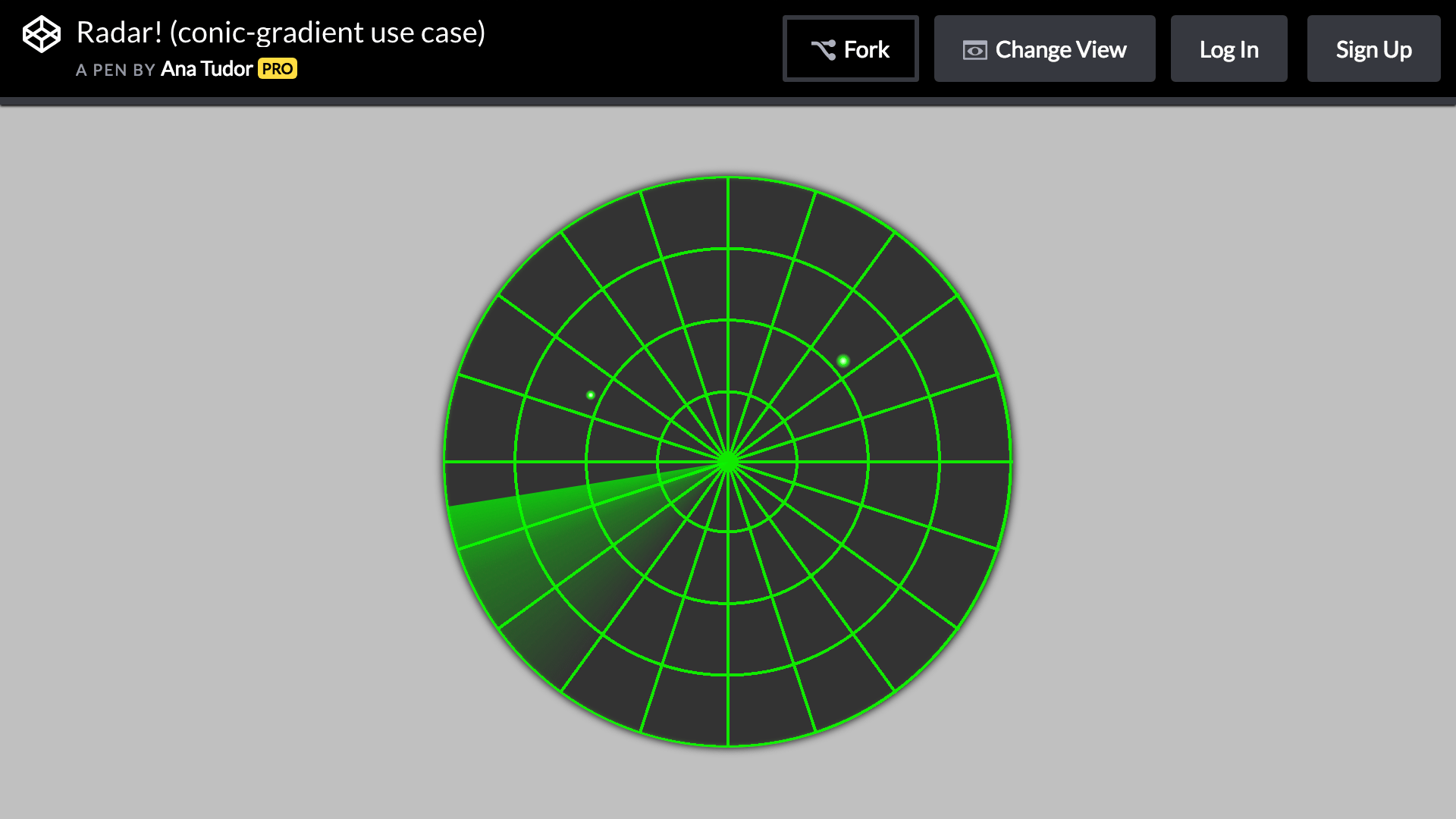
次の作例は、レーダーの表現です。回転する光・点滅する光・目盛り部分にconic-gradient()関数が使われています。
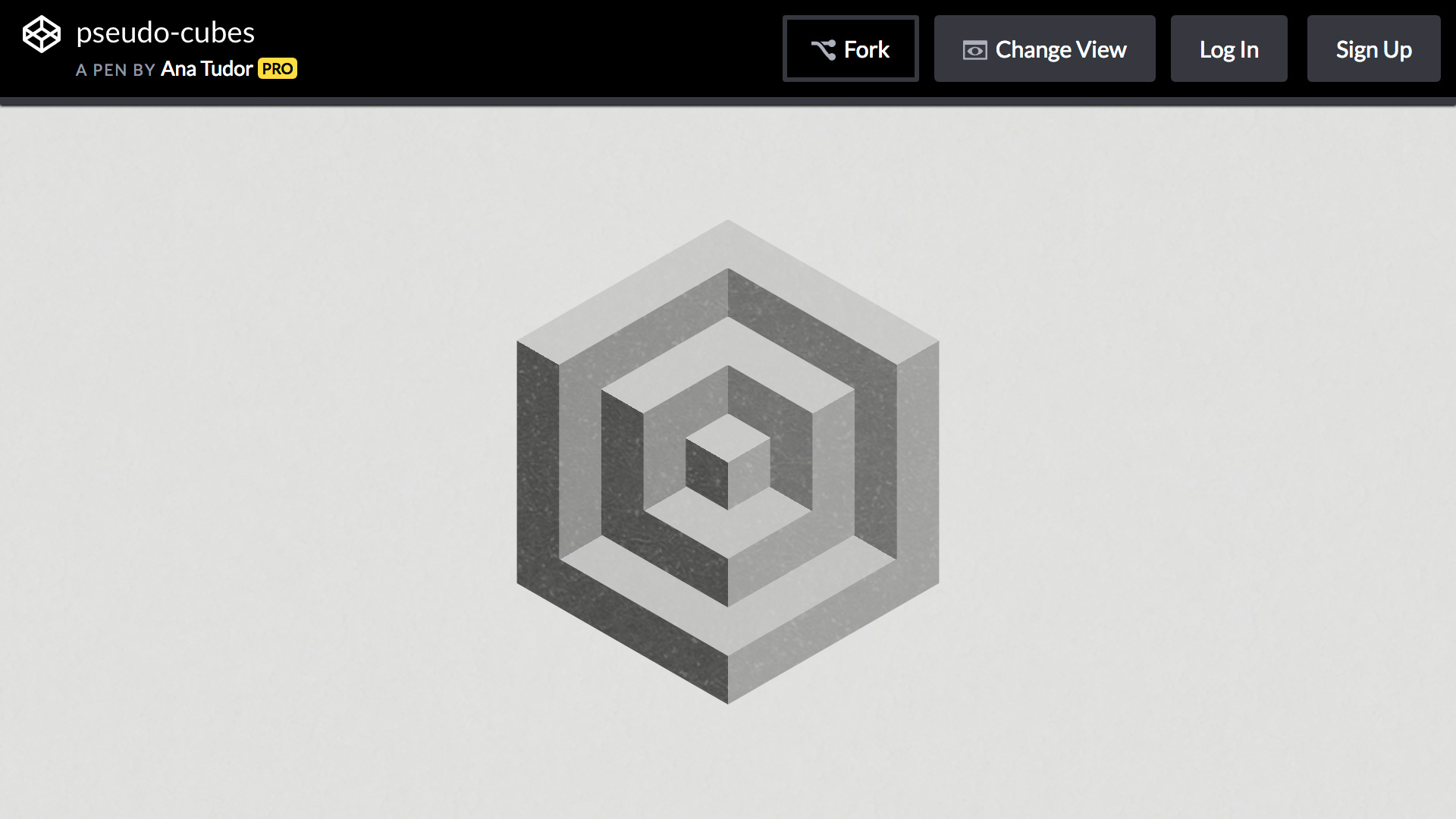
次の作例は、疑似的な立方体の表現です。円グラフ表現や市松模様の表現で用いたカラーストップの手法と、clip-pathを組み合わせています。
CSSだけで円錐状・扇形グラデーションを活用しよう
CSSでは直線状グラデーション・放射状グラデーションに加えて、conic-gradient()関数による円錐状のグラデーションも広く利用できます。
筆者はゲームコンテンツを作ることが多いのですが、集中線表現をCSSだけで作れるというのは魅力的に感じます。さらに、補間方法の指定やCSSマスクを組み合わせると、より幅広い表現に応用できます。
※この記事が公開されたのは8年前ですが、半年前の4月に内容をメンテナンスしています。