
新しくフロントエンドのプロジェクトを作成するとき、開発ツールの選定や設定に手間がかかったことはありませんか。筆者も、ツールの導入に加え、バージョンの組み合わせを管理する作業に負担を感じていました。
Vite+は、開発に使うツール一式(ツールチェーン)をまとめて提供します。開発ツールを個別に導入・更新する負担を減らせる点に注目し、この記事では従来の構成との違いと、新しいプロジェクトでの基本的な使い方を紹介します。
※この記事ではVite+ 1.3を前提にしています。
VoidZeroが解決したいこと
Vite+は、Viteの開発を主導するVoidZero(Cloudflareに2026年6月に参加)のチームが開発しています。
VoidZeroのEvan You氏は、Vue Fes Japan 2025で開発環境の構築や維持にかかる負担について語っています。
最新のツールスタックを構築するには、多くの異なるツールを組み合わせる必要がある。また、1〜2年ごとに新しいツールに移行する必要があり、開発者は疲弊している。
この状況を解決するために、Vite+は開発されました。
Vite+とは
Viteが開発サーバーやビルドを担うのに対し、Vite+はテストやコードのチェックも含めて扱えます。
Vite+は次の2つを組み合わせて使います。
vpコマンド:グローバルにインストールし、Node.jsやパッケージマネージャーの管理、開発用コマンドの実行を担うvite-plusパッケージ:プロジェクトごとにインストールし、開発用のツール一式を提供する
vite-plusには次のツールが含まれています。
ViteやRolldown、Oxlint、Oxfmtについては記事『Vite入門』で解説しています。
従来の構成との比較
Vite・Vitest・Oxlint・Oxfmtを個別に導入する構成を例に比較します。表のパッケージは、package.jsonに直接指定して管理する開発用ツールを指します。
| 項目 | 個別に導入する構成 | Vite+ |
|---|---|---|
| 直接管理するパッケージ | vite、vitest、oxlint、oxfmtなど |
vite-plus、vite |
| リントとフォーマットの設定 | .oxlintrc.json、.oxfmtrc.json |
vite.config.tsのlintとfmt |
Vite+に含まれるツールのバージョンは、vite-plusのバージョンに応じて決まります。 各ツールの組み合わせを個別に選ぶ手間を減らせます。TypeScriptやアプリケーションで使うライブラリーは別途管理します。
基本の使い方
新しいプロジェクトを作成し、開発サーバーの起動からビルドまでの流れを紹介します。チェックとテストでは、2つの数値を足す小さな関数を例に実行結果を見ていきます。手元で試す場合は、以下の順にファイルを追加してコマンドを実行してください。
操作にはvpコマンドを使います。npmやpnpmなど、使用するパッケージマネージャーが異なっていても同じコマンドを使えます。
| コマンド | 内容 |
|---|---|
vp create |
プロジェクトを作成する |
vp dev |
開発サーバーを起動する |
vp check |
フォーマット・リント・型チェックをまとめて実行する |
vp test |
テストを実行する |
vp build |
ビルドする |
vp run <スクリプト名> |
package.jsonのスクリプトを実行する |
コマンドの詳細は公式ドキュメント『Getting Started | Vite+』を参照ください。
1. vpコマンドのインストール
マシンに一度vpコマンドをインストールします。macOSやLinuxではターミナルで次のコマンドを実行します。
curl -fsSL https://vite.plus | bash
WindowsではPowerShellで実行します。
irm https://vite.plus/ps1 | iex
新しいターミナルを開き、vp helpでコマンドの一覧が表示されれば準備完了です。
2. プロジェクトの作成
vp createで新しいプロジェクトを作ります。今回はVite+が推奨するパッケージマネージャーのpnpmを指定します。
vp create --package-manager pnpm
質問には次のように回答し、フレームワークを使わないTypeScriptの構成を選びます。
- テンプレート:[Vite+ Application]
- プロジェクト名:
my-app - フレームワーク:[Vanilla]
- 言語:[TypeScript]
エディターやGitなどの設定は、利用環境に合わせて選択してください。
vite-plusパッケージを含む依存パッケージのインストールまで自動で行われます。pnpmが未導入でもvpがダウンロードするため、先に入れておく必要はありません。
3. 開発サーバーの起動
作成したディレクトリーに移動し、開発サーバーを起動します。
cd my-app
vp dev
ターミナルに表示されたURL(通常はhttp://localhost:5173/)をブラウザーで開くと、初期画面が表示されます。
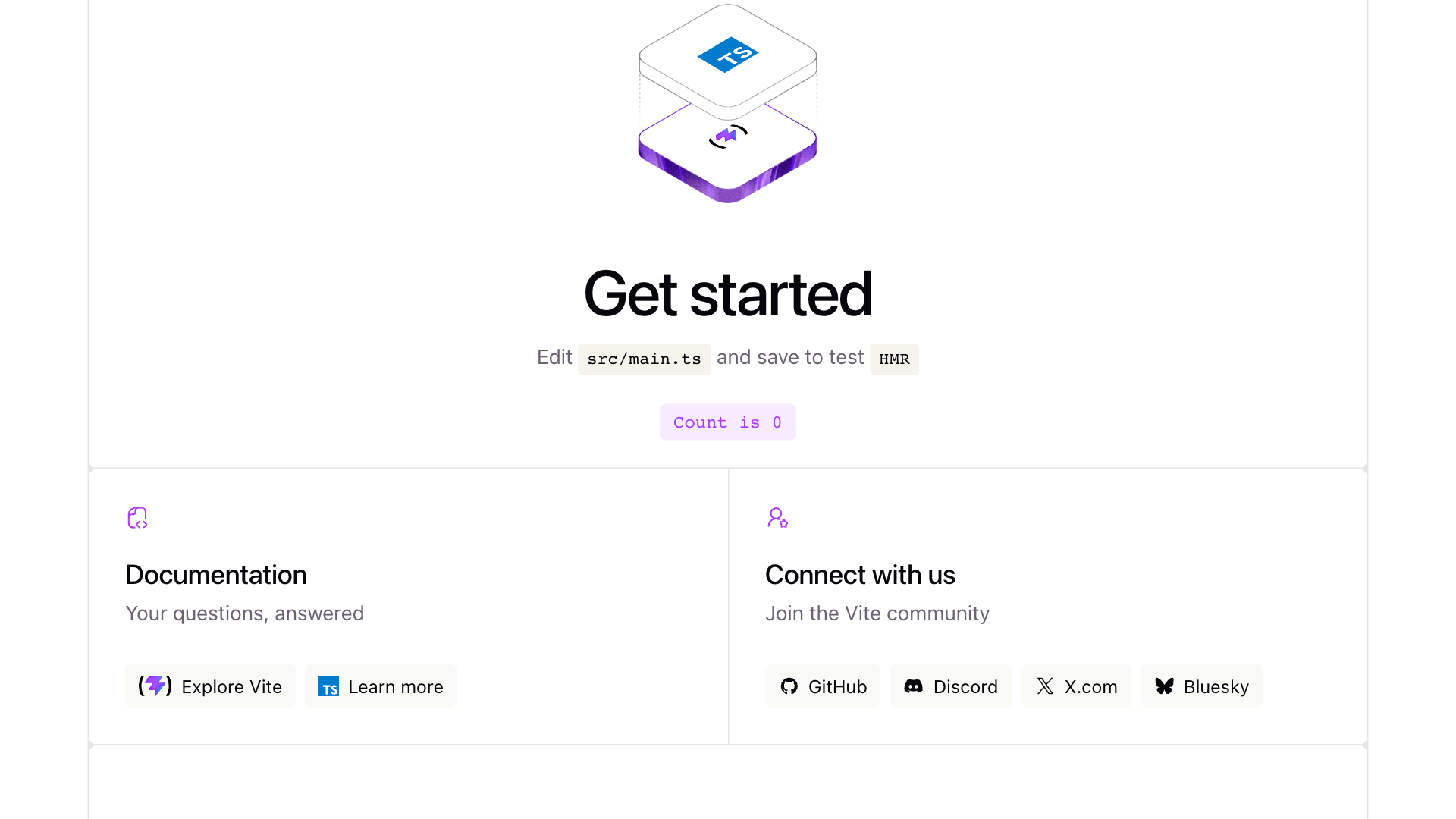
以降のコマンドは、開発サーバーを終了するか、別のターミナルでmy-appディレクトリーを開いて実行してください。
4. フォーマット・リント・型チェック
vp checkはOxfmtによる整形の確認と、Oxlintによるリント・型チェックをまとめて実行します。作成されたvite.config.tsでは、lint.optionsのtypeAwareとtypeCheckが有効なため型チェックも実行されます。
どのように問題を見つけるか確認するため、意図的に誤りを含むsrc/sum.tsファイルを追加します。
▼ src/sum.ts(エラーを確認する例)
export function sum(a: number, b: number): number {
  const unused = 1;
  return a + b + "1";
}
vp check
未使用の変数unusedはリントの警告とTypeScriptのエラーになります。また、戻り値に文字列が含まれるためnumber型と一致しません。次のように報告されます。
! eslint(no-unused-vars): Variable 'unused' is declared but never used. Unused variables should start with a '_'.
(中略)
x typescript(TS2322): Type 'string' is not assignable to type 'number'.
※出力の一部を抜粋しています。eslint(...)はOxlintが表示するESLint互換のルール名です。
未使用の変数と余分な文字列を削除して修正します。
▼ src/sum.ts(修正後)
export function sum(a: number, b: number): number {
  return a + b;
}
再度vp checkを実行すると、警告とエラーが解消されます。ファイル末尾の改行不足など、整形の問題でチェックが止まった場合はvp check --fixで修正できます。リントだけならvp lint、整形だけならvp fmtも使えます。
5. テスト
修正したsum関数の計算結果を、Vite+に含まれるVitestで確認します。今回の初期構成にはテストがないため、src/sum.test.tsファイルを追加します。
import { expect, test } from "vite-plus/test";
import { sum } from "./sum.ts";

test("1 + 2 は 3 になる", () => {
  expect(sum(1, 2)).toBe(3);
});
vite-plus/testからテスト用の関数をインポートしています。expect(sum(1, 2)).toBe(3)は計算結果が3になることを確認します。
vp test
ターミナルに以下のログが表示されればテストは成功です。
 Test Files  1 passed (1)
      Tests  1 passed (1)
詳しい書き方は記事『JavaScriptのユニットテストを始めよう』を参照ください。
6. ビルド
公開用のファイルを生成するには、package.jsonのbuildスクリプトを実行します。
vpr build
vpr buildはvp run buildの短縮形です。今回のpackage.jsonにはtsc && vp buildが定義されているため、TypeScriptの型チェック後にビルドします。ビルド結果は、デフォルトではdistディレクトリーに出力されます。
vp buildを直接実行すると、スクリプトを経由せず組み込みのビルドだけを行います。この記事では型チェックも含むvpr buildを使います。
まとめ
実際に試してみると、チェックやテストのためのツールを個別に導入・設定する手間が少なく、開発環境を整える手軽さを感じました。
新しいプロジェクトの開発環境を整える際に、Vite+を選択肢のひとつとして検討してみてはいかがでしょうか。