近年、ウェブ技術の発展により、画像の一部だけを表示する「マスク表現」がよく見られるようになりました。一言でマスクと言っても、アニメーションやインタラクションとの組み合わせによりさまざまな表現が可能です。
また、どの技術を用いるかという選択も重要になります。マスク表現はCSS, SVG, Canvas APIといった技術で実現できますが、それぞれが異なる得意分野をもちます。
本記事の前半では、マスク表現を実現する技術について解説を行います。後半では実践的なマスク表現をいくつか取り上げ、それぞれの実装方法を解説します。いままで技術的に難しいと諦めていた表現が、マスクによって実現するヒントになれば幸いです。
マスクとは
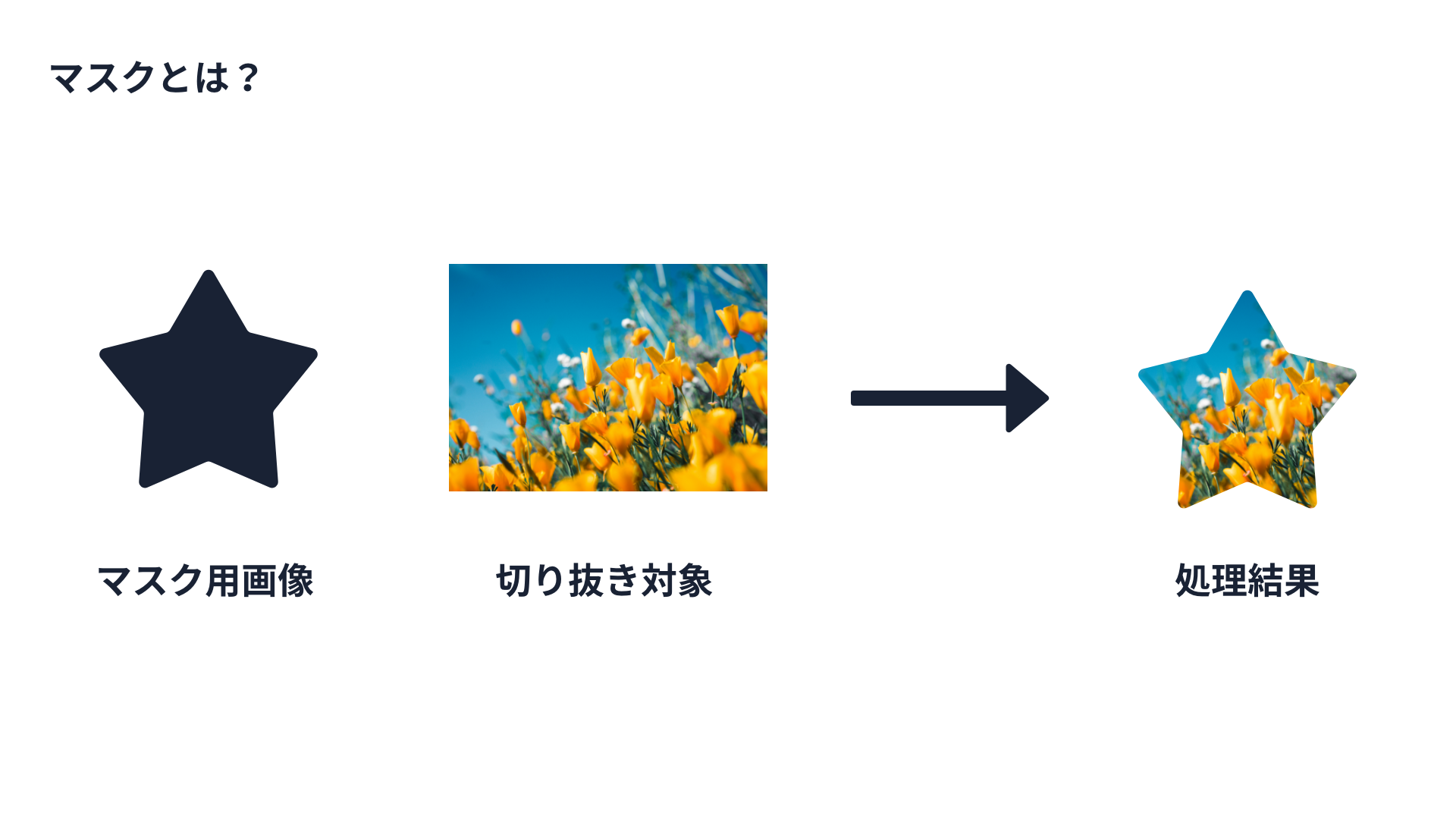
本記事で紹介するマスク表現とは、画像の一部を切り抜く手法です。マスキングと言ったほうが馴染み深い人もいるかもしれません。マスク表現にはマスク用の画像と、マスクする対象が必要です。
ブラウザ上でマスクをするメリットとして以下のものがあります。
- ブラウザ上でトリミングの位置やサイズを指定できるため、画像自体を加工する必要がなく調整や修正がしやすい
- 画像同士のマスクだけではなく、文字のような画面上の要素と組み合わせたマスク表現も可能
- スクロールやクリックといったインタラクションと連動した描画ができる
以降では、マスクを実現するウェブの技術について紹介していきましょう。 まずは、もっともポピュラーなCSSマスクから順番に紹介します。
CSSマスク
CSSでマスク表現をするメリットとしては、やはり手軽であること、短いコード量ですむことが挙げられます。マスク表現を実現するCSSプロパティーには、以下のようなものがあります。
mask-imageプロパティーclip-pathプロパティーbackground-clipプロパティー
mask-image
mask-imageプロパティーには、マスク用の画像を設定できます。次の図は星型のマスク画像で写真をトリミングした例です。
関連プロパティーとして以下のものがあります。
mask-repeat:マスク画像の繰り返しmask-position:マスクする位置mask-size:マスク画像のサイズ
それぞれのプロパティーはbackground-imageの関連プロパティーと同様に扱えるため学習コストが低く、扱いやすいのも魅力のひとつです。
▼コード例
.mask-img {
  mask-image: url("./images/star.svg");
  mask-repeat: no-repeat;
  mask-position: 0 0;
  mask-size: 50%;
}
mask-imageプロパティは、Chrome 120以降、Edge 120以降、Safari 15.4以降、Firefox 53以降で利用できます。
参照:Can I use…
clip-path
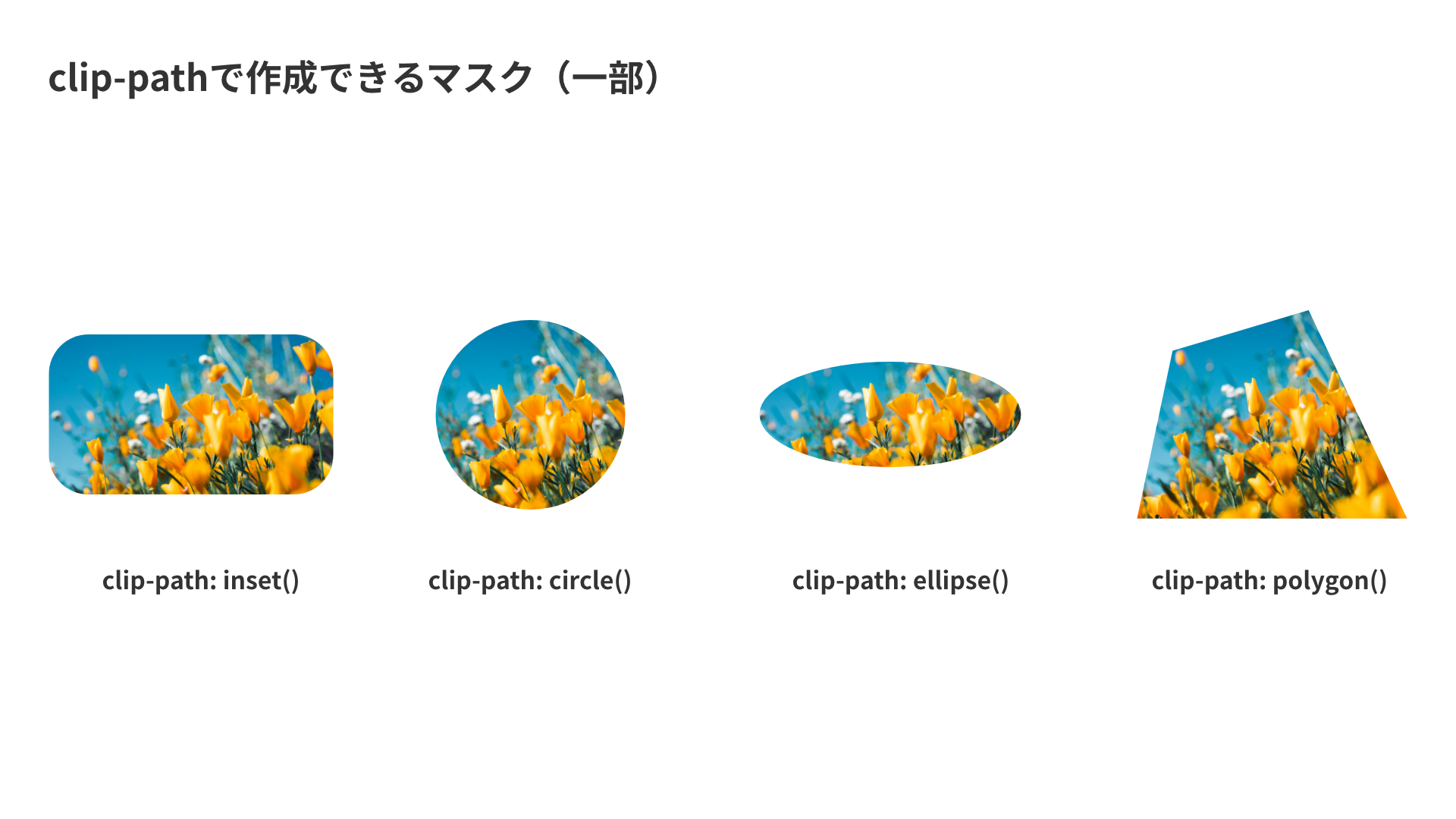
次にclip-path プロパティーを紹介します。clip-pathプロパティーは、circle()(円)やellipse()(楕円)、polygon()(多角形)といった関数を引数に取ります。つまり、単純な形のマスクであればマスク用の画像も不要ということです。polygonを用いると、切り抜きが面倒だった三角形や五角形、平行四辺形といった形に手軽に要素をトリミングできます。
こちらも手元で試せるデモを用意しました。
▼円形にマスクする例
.clip {
  width: 20px;
  height: 20px;
  background-color: skyblue;
  clip-path: circle(50px at center);
}
clip-pathの引数にはmask-imageと同様画像URLを指定することもできます。また、インラインに記述したSVGの形に切り抜いたり、pathを与えることで曲線の表現もできます。
background-clip
最後に紹介するのはbackground-clipプロパティーです。background-clipプロパティーによる切り抜きは、もっぱらbackground-clip: textの形で記述されます。
background-clip:text が指定された要素は、内部のテキスト要素によってくり抜かれます。下の例では背景の画像が「TEXT」という文字でくり抜かれています。このとき、文字色があるとマスクされないのでcolor: transparentを指定します。
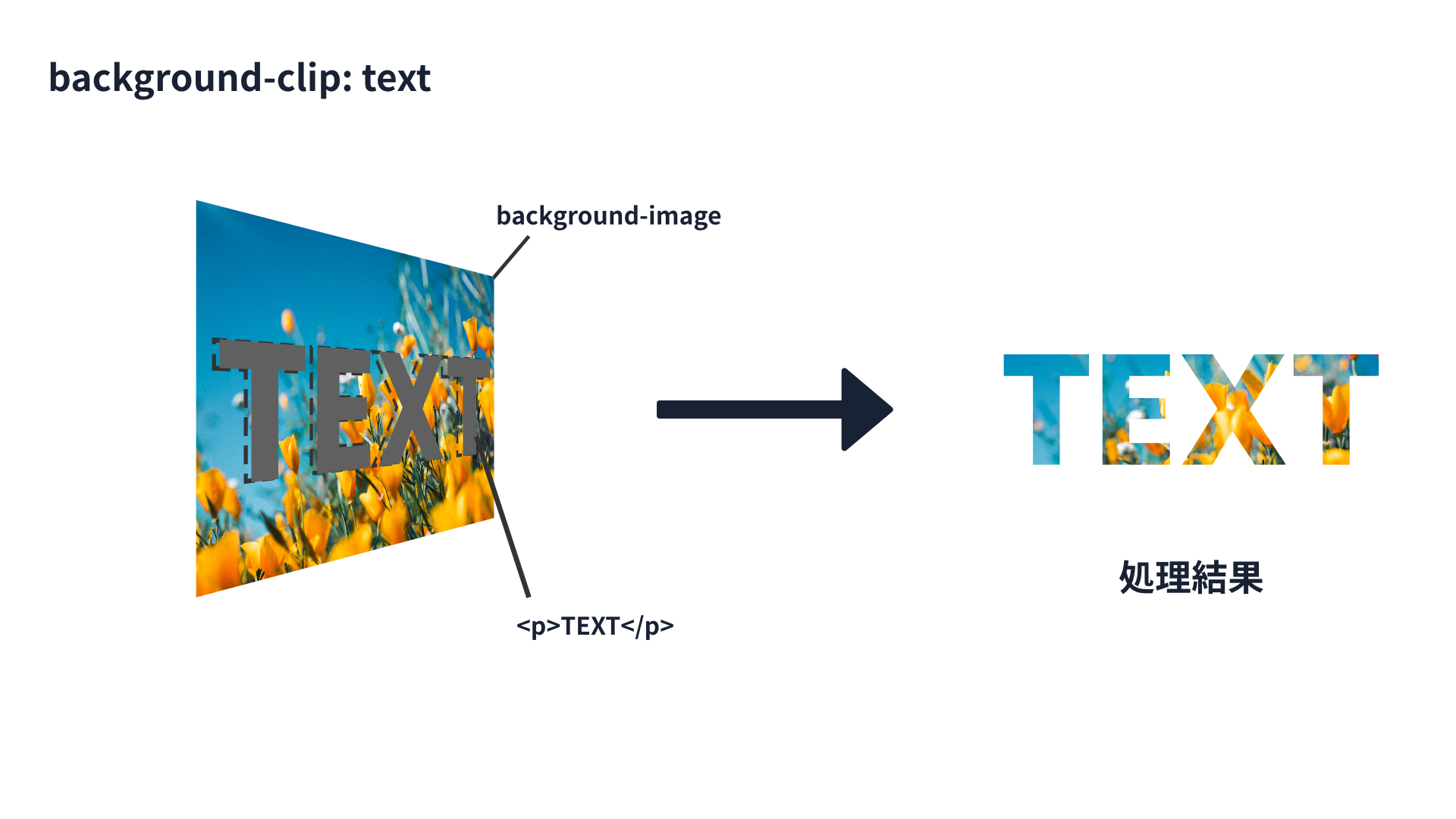
<div>
  <p>TEXT</p>
</div>
div {
  background-image: url("./bg.png");
  background-clip: text;
  color: transparent;
}
background-clip: textは、Chrome 120以降、Edge 120以降、Safari 15.5以降、Firefox 49以降で利用できます。
参照:Can I use…
以上が、マスクを表現するCSSプロパティーの紹介でした。
SVGマスク
SVGにおけるマスクでは、マスク用のSVG要素を用意します。<svg>タグの中に<mask>タグを用意し、その中に描画した図形はマスク用画像として用いることができます。
コードの例を以下に示しました。黒い長方形を円の形に切り抜く例です。長方形を描画する<rect>タグのmask属性として<mask>タグのid属性を指定しました。これにより、<mask>タグ内に記述された<circle>要素でマスクできます。
<!-- マスク用SVG -->
<svg>
  <defs>
    <!-- マスク用の図形 -->
    <mask id="circle">
      <circle cx="100" cy="100" r="80" fill="#fff"></circle>
    </mask>
  </defs>
  <!-- 切り抜かれる要素 -->
  <rect x="0" y="0" width="100%" height="100%" mask="url(#circle)" fill="#000"/>
</svg>
<mask>タグと同様に、<clipPath>タグでのマスクも可能です。こちらもマスクする側とされる側のSVGを記述します。
<!-- マスク用SVG -->
<svg>
  <defs>
    <!-- マスク用の図形 -->
    <clipPath id="circle">
      <circle cx="100" cy="100" r="80" fill="#000"></circle>
    </clipPath>
  </defs>
  <!-- 切り抜かれる要素 -->
  <rect x="0" y="0" width="100%" height="100%" clip-path="url(#circle)"/>
</svg>
SVGにおけるマスクは、上記の二種類の方法があります。こちらも視覚的に試せるデモを作成しました。
clip-pathとmaskの違い
CSS、SVGともにマスクにはどうやら「mask」と「clip-path」が使えることがわかってきました。ここで、それぞれの違いについて説明します。どちらもくり抜くという目的は同じですが、大きな違いとして、透過情報を適用できるかどうか、という違いがあります。「mask」はマスク用画像の透過情報が適用されますが、「clip-path」は適用されません。
たとえば、透過情報を持つ画像で両者を適用した場合は、透過情報が適用されるマスクと、適用されないクリップパスで以下のような違いが出ます。
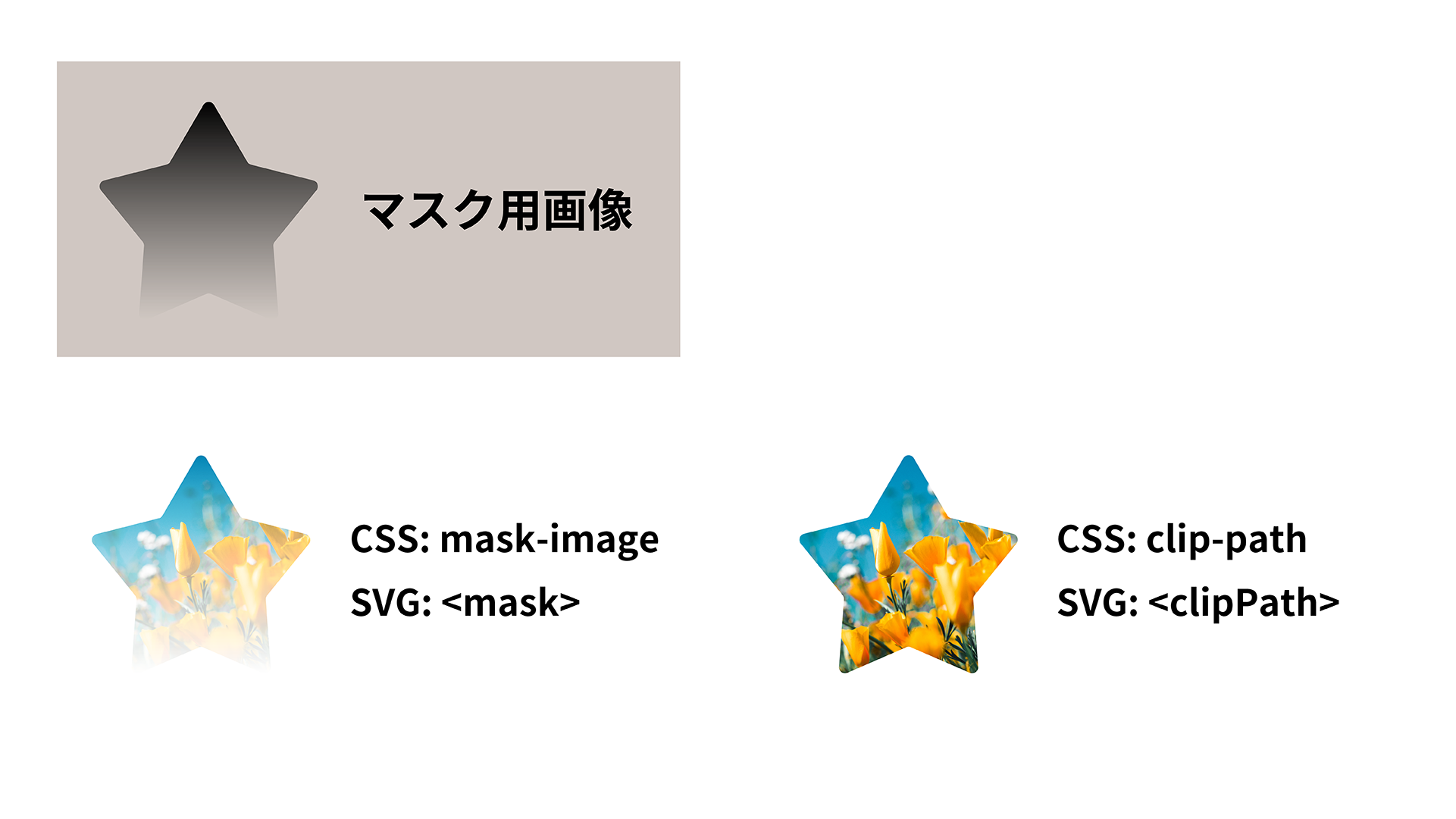
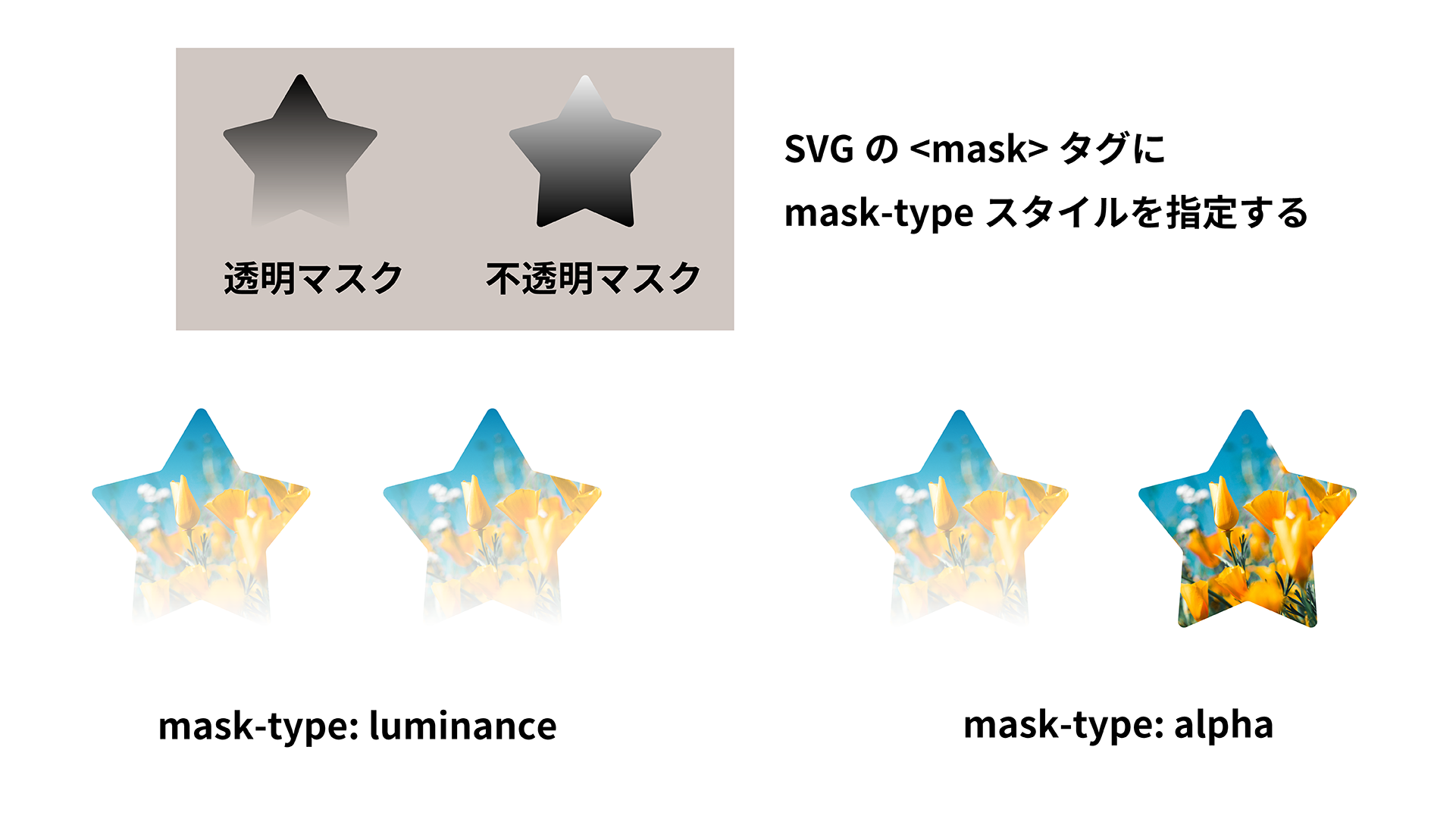
さらにSVGにおいては、<mask>タグにCSSプロパティーとしてmask-typeプロパティーを設定できます。マスク画像の輝度をもとにマスクの透過を決めるルミナンスマスクと、マスク画像の透過情報をもとにマスクの透過を決めるアルファマスクが選択できます。
それぞれmask-type: luminance、mask-type: alphaというように指定します。デフォルトではルミナンスマスクのため、マスク用の画像が黒に近いほど透明になります。
<!-- マスク用SVG -->
<svg>
  <defs>
    <!-- マスクタイプ:ルミナンスを適用 -->
    <mask id="circle" style="mask-type: luminance">
      <circle cx="100" cy="100" r="80" fill="#fff"></circle>
    </mask>
  </defs>
</svg>
以下のような、CSSでの指定も可能です。
mask {
  mask-type: luminance;
}
CSSマスクにおいては、mask-modeというプロパティーでルミナンスマスク/アルファマスクを選択できます。Chrome 120以降、Edge 120以降、Safari 15.4以降、Firefox 53以降で対応しています。
参照:Can I use…
まとめると、以下のようになります。
- mask:透明度をもった表現が可能。マスク用画像の明度を透明度として用いるルミナンスマスクと、透明度のみ用いるアルファマスクがある
- clip-path:透明度をもった表現は不可能
透明度を用いた表現にはmask、輪郭がはっきりとした表現にはclip-path、といった形で使い分けましょう。
canvasによるマスク
Canvas APIでのマスク表現はCSS, SVGと少し毛色が違います。「画像同士の重なりをどう処理するか」という観点で処理がなされます。
CanvasRenderingContext2D.globalCompositeOperation は画像同士の重なりの処理方法を指定します。デフォルトでは上書きするsource-overが指定されていますが、globalCompositeOperationにdestination-inを指定すると、それまでに描画した内容と新たに描画した形状の重なり部分だけが残る計算方式に変わります。
const canvas = document.getElementById("canvas");
const ctx = canvas.getContext("2d");
const img = new Image();
img.src = "https://picsum.photos/800/600";

await img.decode();

// 背景を描画
ctx.globalCompositeOperation = "source-over";
ctx.drawImage(img, 0, 0, canvas.width, canvas.height);
// 重なり方を指定
ctx.globalCompositeOperation = "destination-in";
// 円を描画(マスク用)
ctx.beginPath();
ctx.arc(canvas.width / 2, canvas.height / 2, 100, 0, 2 * Math.PI, false);
ctx.fillStyle = "#000000";
ctx.fill();
Canvas APIでマスク表現を行うメリットは、マスク表現単体で用いるというよりは、インタラクティブな表現をしたりほかのCanvas APIと組み合わせる場合がほとんどでしょう。デモとしてマウスに連動した切り抜きを作成しました。
画像の重なり方の設定はsource-over以外にも、重なった部分を乗算するmultiplyや、乗算した後に反転するscreenなどさまざまな指定があり、試してみるとマスク以外にもおもしろい表現ができます。
実践的なマスク表現
ここからは、マスクを駆使した実践的な表現について解説します。
記事内のコードは説明用に単純化しているものですので、実際のコードが気になる方はリポジトリから確認してください。
グラデーションマスク
ここまでマスク対象として写真のような画像を例に出しましたが、マスクする対象は必ずしも画像ファイルである必要はありません。CSSではbackground-imageにlinear-gradientやradial-gradientを指定しグラデーションを描画できます。
グラデーション背景をテキストや図形で切り抜く手法はよく用いられます。デモの例では、pタグにbackground-clip:textを設定し、background-imageにlinear-gradientを設定しています。また、親要素にbackground-image: linear-gradientを設定して枠を作成しています。
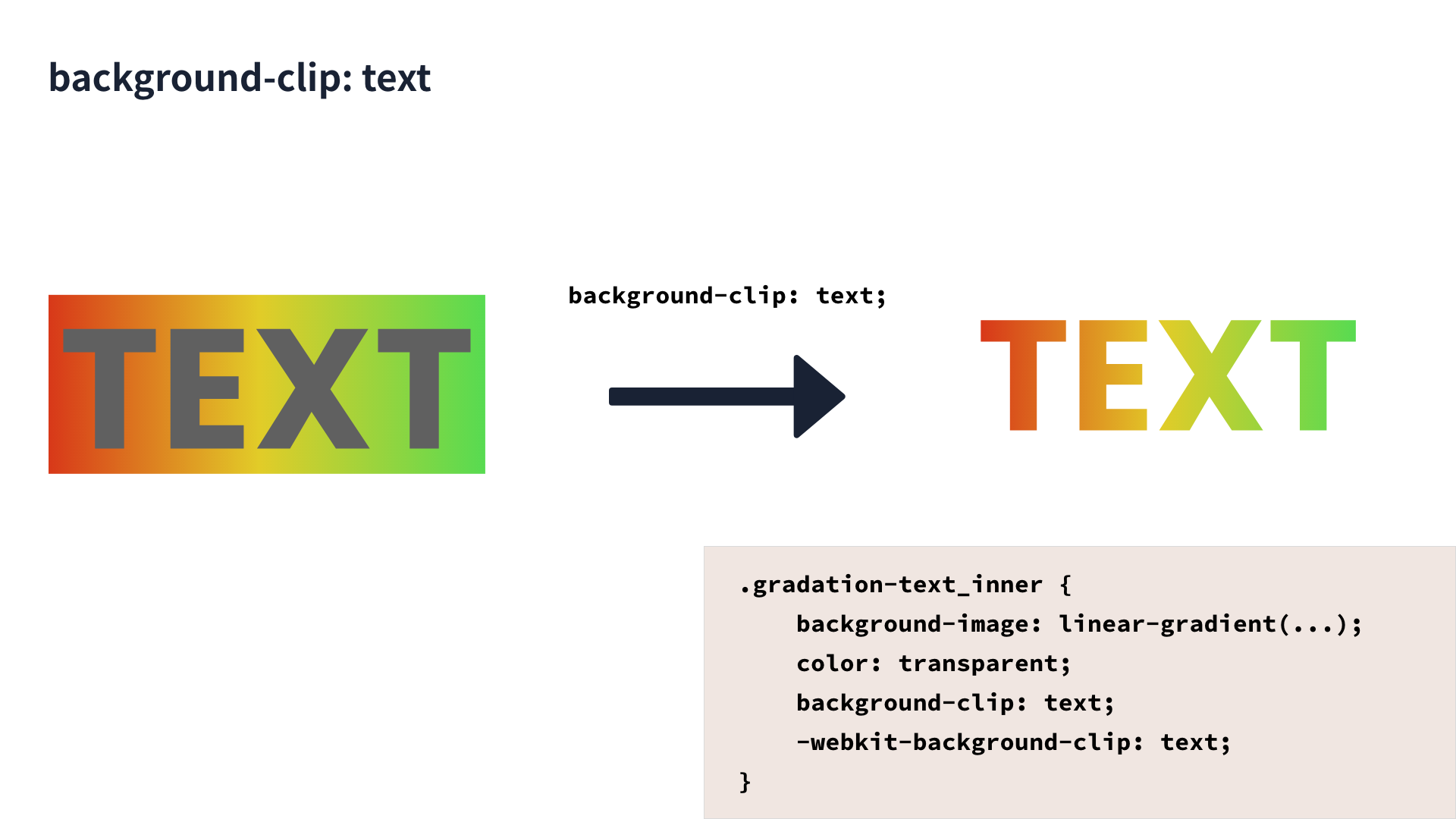
<p class="gradient-text_inner">GRADATION SAMPLE</p>
.gradient-text {
  background-image: linear-gradient(to right, #d83819, #e2cc28, #57db51);
}

.gradient-text_inner {
  background-image: inherit;
  /* テキストでマスク */
  background-clip: text;
  color: transparent;
}
グラデーションのアニメーション
こちらのデモもグラデーションとマスク表現を組み合わせた応用例です。
一見グラデーションやマスクは関係ないように見えますが、分解すると図のように中心で分かれた二色の長方形をbackground-imageとして設定しています。これを移動させて色の変化を表現しています。
テキストと背景は、別々のグラデーションを利用しています。テキスト単体で見たときには、background-image: linear-gradientで作成した、白と黒が1:1となるような背景をbackground-clip: textでマスクしています。さらに、ホバー時にbackground-positionを移動させてテキストの色が右から変わっているように見せています。
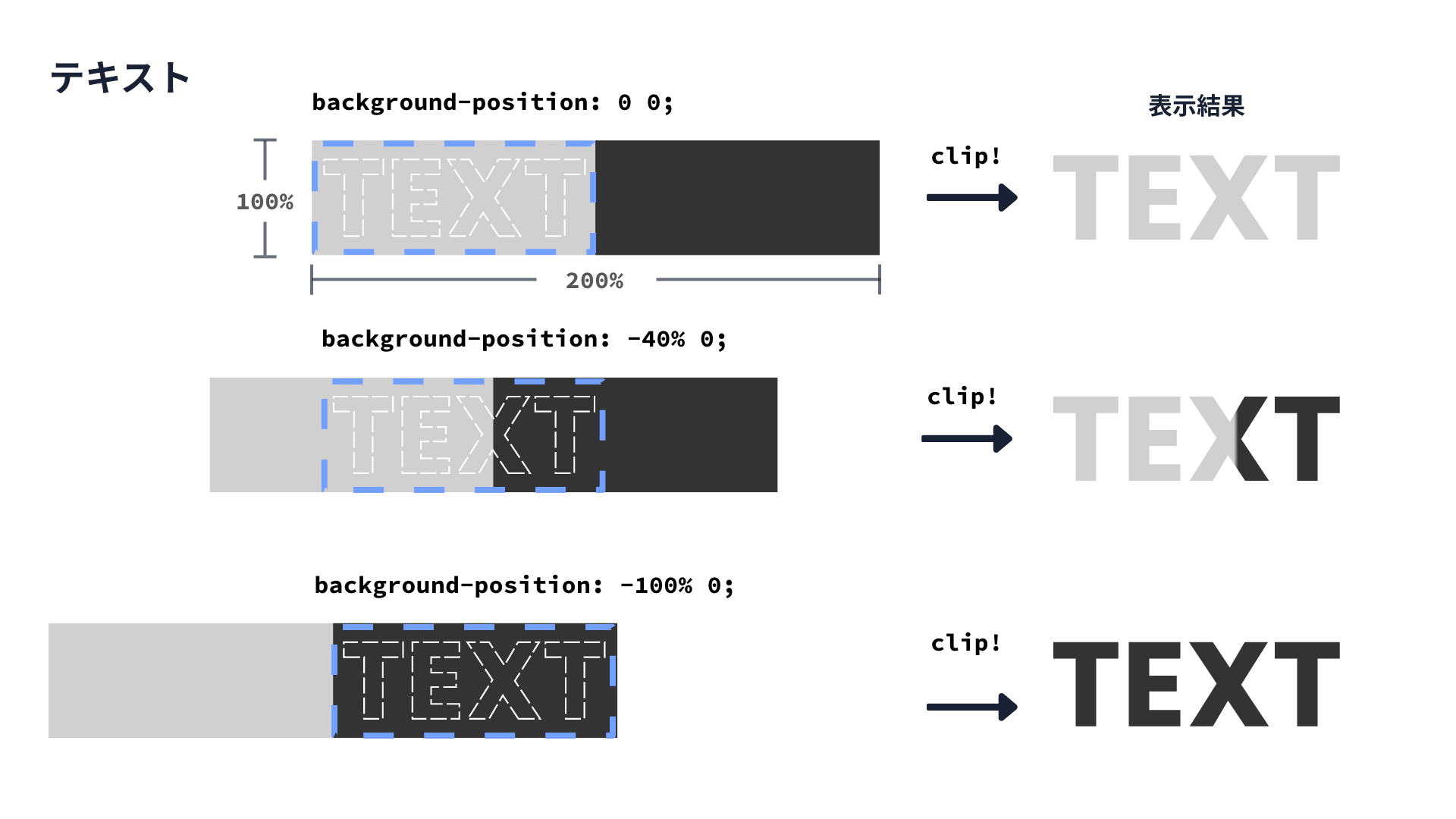
背景色はテキストのグラデーションと逆方向のグラデーションを作成し、background-positionを動かします。背景はマスクさせないのがポイントです。
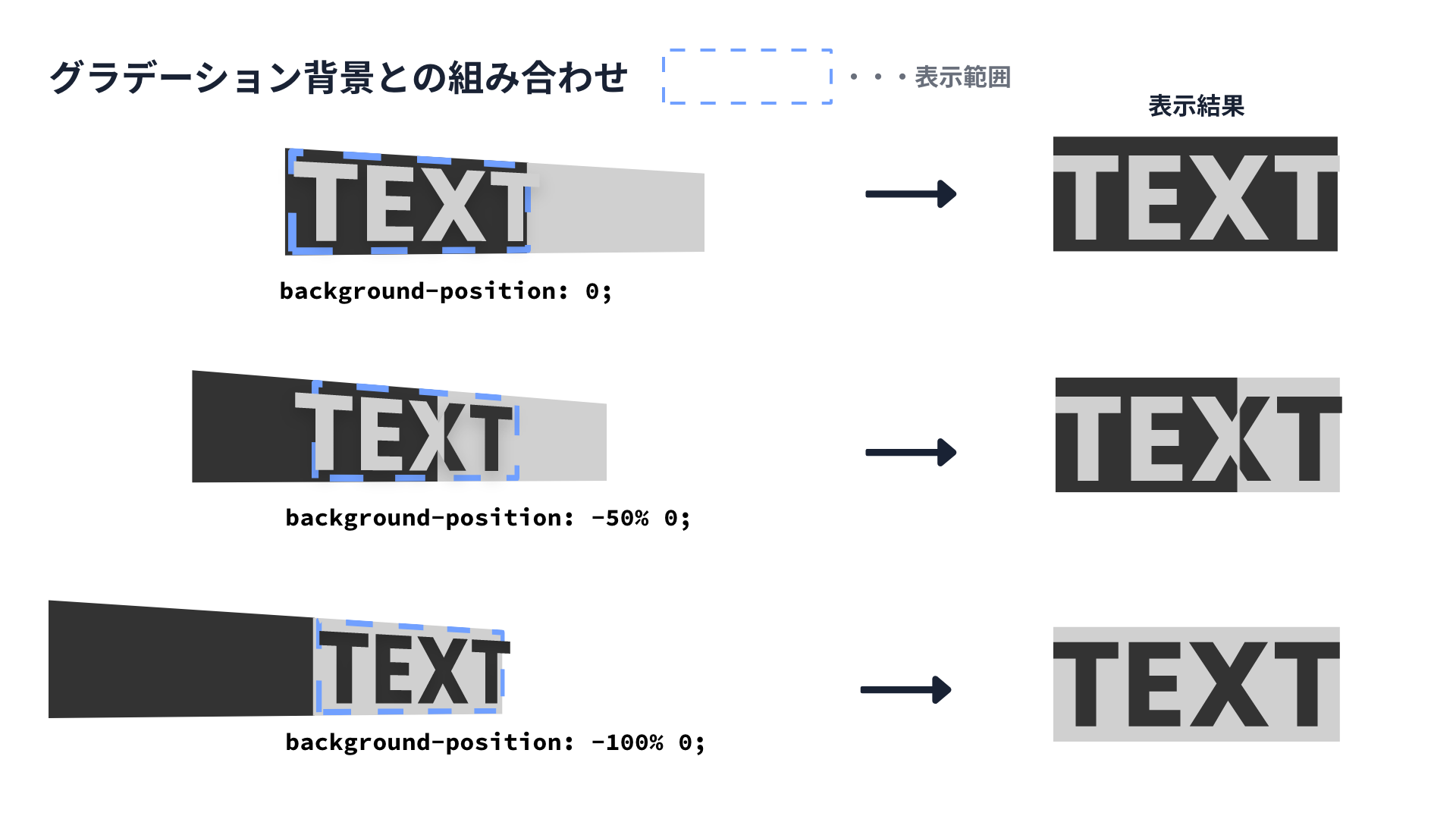
詳しくは、サンプルコードを参照ください。
CSSアニメーションにおいて、グラデーションの色自身はアニメーションできないことに注意しましょう。たとえば、linear-gradient(white 10%, black 50%)からlinear-gradient(white 80%, black 100%)といったように数値を変更するようなアニメーションはできないということです。
radial-gradient×マスク
デモ中のこちらのアニメーションは2枚の画像を重ね、後ろの画像を白黒にし、前面の画像をradial-gradientでマスクし、ホバー時にマスクを拡大しています。解説は省略しますが、興味のある人はコードを参照ください。
スプライトイメージ×マスク
以下のような、手書き感のあるマスク表現はどのように実現すればよいでしょう?
mp4のような動画ファイルはマスク要素として使用できないため、方法としてはmask-imageとしてGIFイメージ、もしくはスプライトイメージを用いるという方法があります。
スプライトイメージとは、以下の画像のように、アニメーションをフレームごとに分割し1枚の画像にまとめたものです。
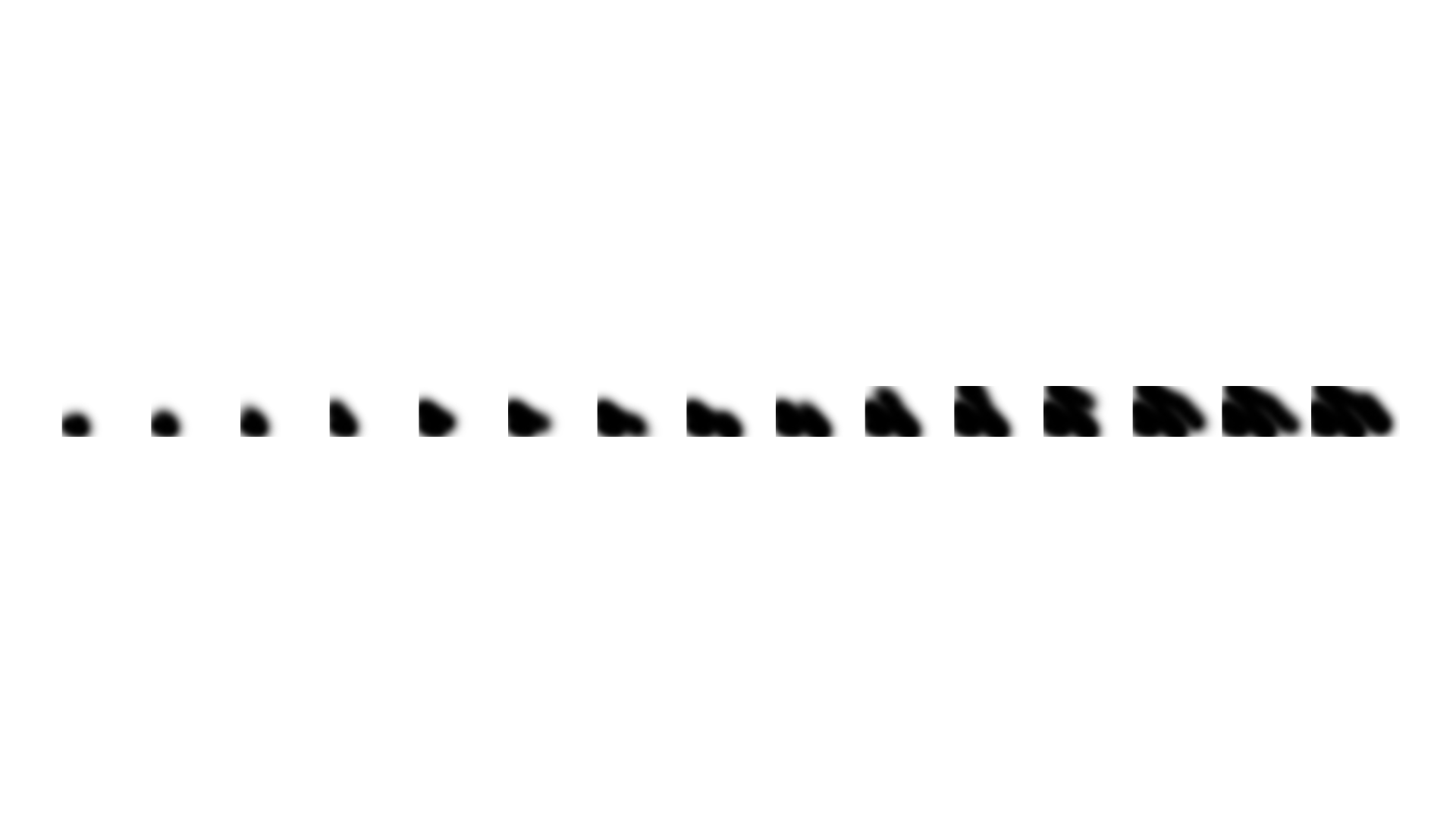
スプライトのコマのサイズで枠を作成し、CSSアニメーションのタイミング関数にsteps()を指定して背景を動かすと、パラパラマンガのようにコマ送りのアニメーションが作成できます。
▼元のスプライトアニメーション
スプライトイメージをマスク画像に設定しステップアニメーションを行うことで、不透明な箇所だけがマスクされデモのようなアニメーションが実現できます。
コードサンプルは以下になります。
<div class="sprite-animation">
  <img
    class="sprite-animation_image"
    src="https://picsum.photos/960/540"
    alt="スプライトアニメーションサンプル画像"
    width="480"
    height="270"
  />
</div>
/*スプライトイメージのアニメーション*/
.sprite-animation_image {
  display: inline-block;
  width: 480px;
  height: 270px;
  mask-image: url("./images/css_sprites.png");
  mask-repeat: no-repeat;
  mask-position: 0 0;
  mask-size: cover;
  animation: sprite-animation 2.5s steps(29) infinite;
}

@keyframes sprite-animation {
  0% {
    mask-position: 0 0;
  }
  100% {
    /* スプライトイメージ全体の幅 - 1フレームの幅 */
    mask-position: calc(-14400px + 480px) 0;
  }
}
背景に依存しないマスク
ここまでやってきたマスク表現は、マスク対象が決まっているものでした。つまり、複数の要素をまたぐような表現に関しては不可能です。
ここでは以下のデモのように、窓のようなマスク表現の実装を紹介します。
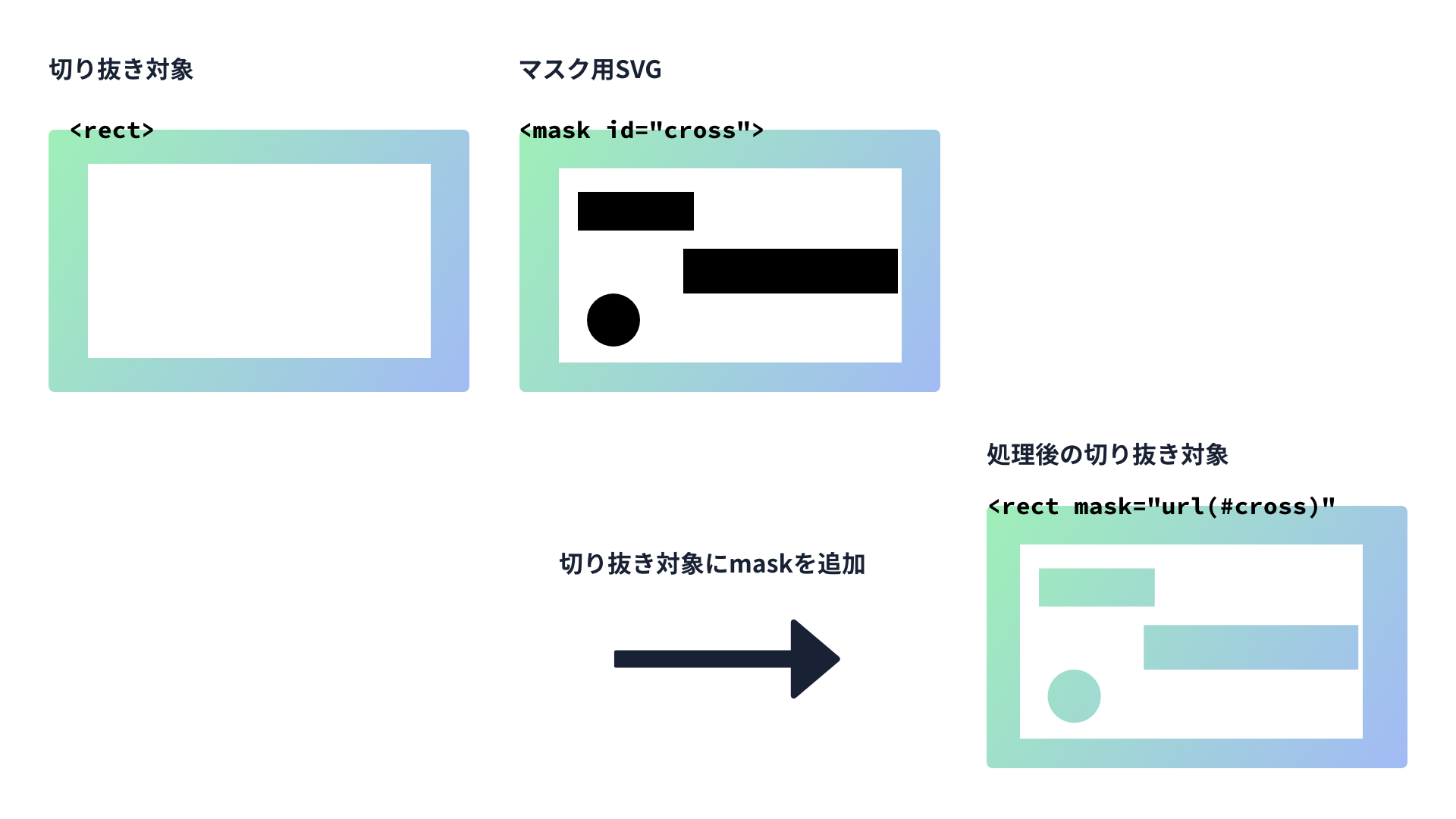
このように複雑なマスクをするときは、SVGが便利です。<rect>タグで平面を作成し<mask>タグで切り抜き用の図形を作成します。コードは以下のようになります。
<svg
  xmlns="http://www.w3.org/2000/svg"
  width="1920"
  height="1080"
  class="parallax-cover_clip"
>
  <defs>
    <!-- マスク用の図形 -->
    <mask id="cross">
      <rect width="100%" height="200%" fill="#ffffff"></rect>
      <rect x="0" y="5%" width="50%" height="20%" fill="#000000"></rect>
      <rect x="5%" y="45%" width="10%" height="10%" fill="#000000"></rect>
      <circle cx="80%" cy="45%" r="10%" fill="#000000"></circle>
      <circle cx="60%" cy="40%" r="5%" fill="#000000"></circle>
      <rect x="10%" y="65%" width="60%" height="20%" fill="#000000"></rect>
    </mask>
  </defs>
  <!-- 切り抜き対象 -->
  <rect width="100%" height="200%" mask="url(#cross)" fill="#ffffff"></rect>
</svg>
<mask>タグ内の図形は以下の図におけるマスク用SVGに該当します。白い背景の上に黒い長方形や円が重なった図形です。切り抜き対象として白色の<rect>要素を用意します。
マスク用SVGを切り抜き対象のmask属性に指定すると、mask-typeはデフォルトでルミナンスマスクなので、結果として黒い部分だけが切り抜かれた長方形となります。
この要素全体をposition: fixedやposition: stickyで固定すると、窓から見える背景だけがスクロールされ、パララックス効果のような表現が可能になります。
まとめ
今回はいろいろなマスク表現と、その実装法について紹介しました。ひと口にマスクといってもいろいろな表現が可能です。
UIにさっと載せるならCSS、複雑な形や窓のような切り抜きならSVG、マウスに連動する描画ならCanvasと、向き先は大きく分かれます。透過を活かすmaskと、輪郭を切り抜くclip-pathの使い分けも押さえておきましょう。
ウェブサイトで気になるマスク表現があったらどんどん取り入れていきましょう!
※この記事が公開されたのは5年前ですが、3か月前の7月に内容をメンテナンスしています。