Three.jsとは、手軽に3Dコンテンツを制作できる商用利用可能なJavaScriptライブラリ。WebGPUだけで3D表現をするためには、立方体1つ表示するだけでも多くのJavaScriptやWGSLコードを書く必要があり専門知識も必要です。Three.jsを使えばJavaScriptの知識だけで簡単に3Dコンテンツが作成できるため、手軽に扱えるようになります。
もともと2000年代のFlashの時代から、ウェブの3D表現が人気を集めてきました。今では標準技術のWebGLに加えてWebGPUも利用可能になり、ゲームやビジュアライゼーションなどの多くの場面で採用が進んでいます。Three.jsはWebGPUにも対応しており、ユーザーに印象に残るウェブコンテンツには欠かせない技術となっています。
本記事ではThree.jsの表現を紹介しつつ、コードの書き方を学んでいきましょう。
事例紹介
実際にThree.jsがどのような事例で使用されているのか紹介します。
「Dynamic procedural terrain」はThree.jsを使ったアニメーションデモ。地上の質感やぼかしのような表現など、さまざまな工夫がされており、幻想的な世界を味わえます。
「HexGL」はブラウザで遊べるF-ZEROのようなレーシングゲーム。ブラウザで動いているとは思えないほどのクオリティーの高さです。一度遊んでみてください。
まず完成コードを配置しよう!
事例を見て、Three.jsでどんな表現が可能なのかイメージができたかと思います。ここからはまず完成コードを用意し、そのあとで要点を解説します。
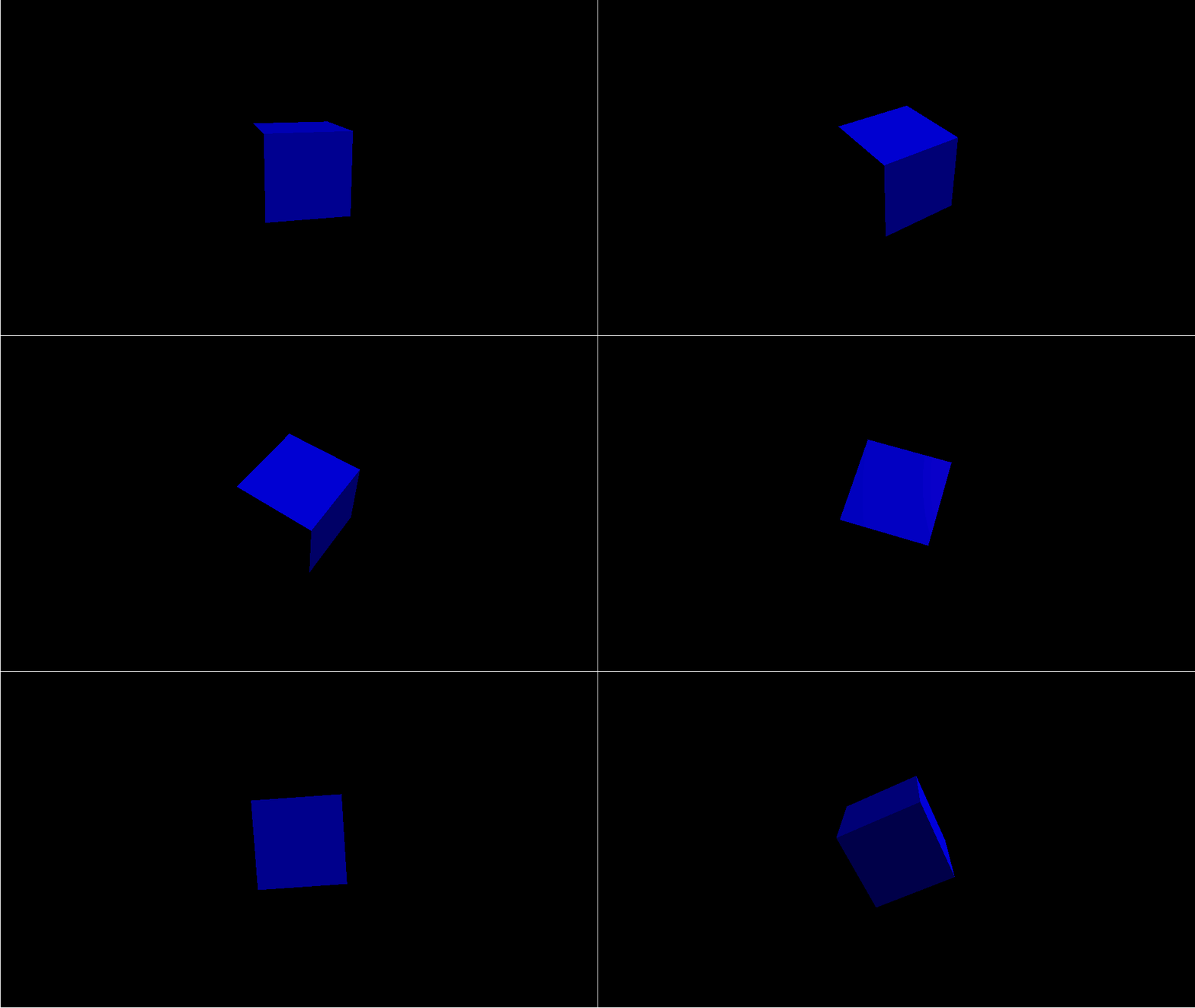
立方体を表示して回転させるシンプルなサンプルです。これと同じ物を手元で作って動かしてみましょう。
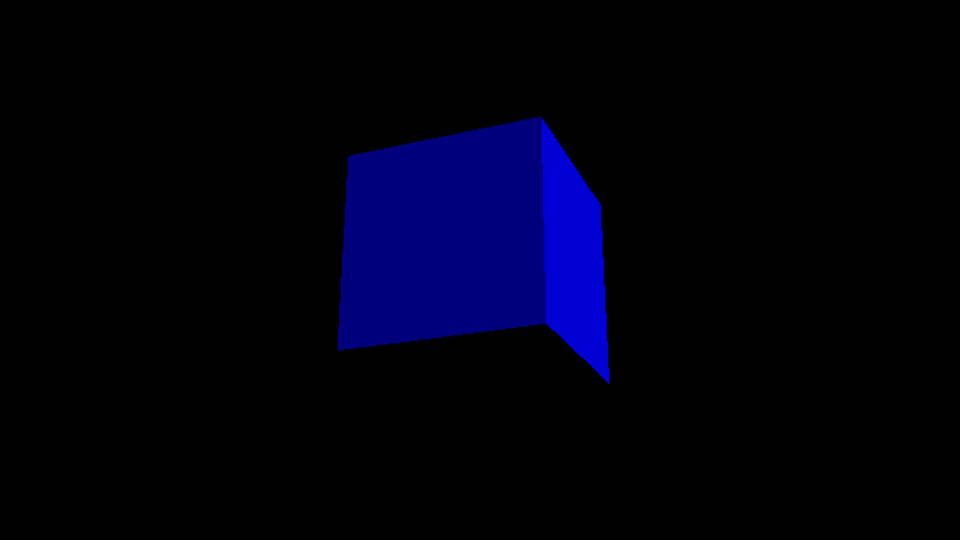
※このデモは2026年2月現在最新版のthree.js r182(three/webgpu)で作成しています。
HTMLファイルを用意する
作業用ディレクトリにindex.htmlという名前で、次の完成コードを用意します。
<!DOCTYPE html>
<html>
<head>
  <meta charset="UTF-8" />
  <!-- three.jsを読み込む -->
  <script type="importmap">
    {
      "imports": {
        "three": "https://cdn.jsdelivr.net/npm/three@0.182.0/build/three.webgpu.js",
        "three/webgpu": "https://cdn.jsdelivr.net/npm/three@0.182.0/build/three.webgpu.js"
      }
    }
  </script>
  <script type="module">
    import * as THREE from "three/webgpu";

    const width = 960;
    const height = 540;
    const canvas = document.querySelector("#myCanvas");

    // レンダラーを作成
    const renderer = new THREE.WebGPURenderer({
      canvas,
      antialias: true
    });
    renderer.setSize(width, height);
    renderer.setPixelRatio(devicePixelRatio);
    renderer.setAnimationLoop(tick);

    // シーンを作成
    const scene = new THREE.Scene();
    scene.background = new THREE.Color(0x000000); // 黒

    // カメラを作成(画角, アスペクト比, 描画開始距離, 描画終了距離)
    const camera = new THREE.PerspectiveCamera(45, width / height, 1, 10000);
    // カメラの初期座標を設定(X座標, Y座標, Z座標)
    camera.position.set(0, 0, 1000);

    // 箱を作成(幅, 高さ, 奥行き)
    const geometry = new THREE.BoxGeometry(500, 500, 500);
    const material = new THREE.MeshStandardMaterial({color: 0x0000FF});
    const box = new THREE.Mesh(geometry, material);
    // シーンに追加
    scene.add(box);

    // 平行光源
    const light = new THREE.DirectionalLight(0xFFFFFF);
    light.intensity = 2; // 光の強さを倍に
    light.position.set(1, 1, 1); // ライトの方向
    // シーンに追加
    scene.add(light);

    function tick() {
      // 箱を回転させる
      box.rotation.x += 0.01;
      box.rotation.y += 0.01;

      // レンダリング
      renderer.render(scene, camera);
    }
  </script>
</head>
<body>
  <canvas id="myCanvas"></canvas>
</body>
</html>
ここからは主要なポイントを部分ごとに解説します。
importを設定する
Three.jsはJavaScriptライブラリであるため、これを読み込まなければ利用できません。
Three.jsを使うにはES Modulesという仕組みを用いて読み込む必要があります。<script type="importmap">で囲まれた部分にThree.jsのCDN配布のURLを記載し、今回はWebGPU版のエントリーポイントであるthree/webgpuもimport mapに追加します。
<script type="importmap">
  {
    "imports": {
      "three": "https://cdn.jsdelivr.net/npm/three@0.182.0/build/three.module.js",
      "three/webgpu": "https://cdn.jsdelivr.net/npm/three@0.182.0/build/three.webgpu.js"
    }
  }
</script>
あわせて<script type="module"></script>内では、次のように冒頭でWebGPU版のThree.jsを読み込みます。<script type="importmap">や<script type="module">のtype属性が間違っていると動作しないので、誤りのないように記述ください。
import * as THREE from "three/webgpu";

// ここにコードを記載
ES Modulesについては、記事『ES Modules入門 - JavaScriptでモジュールを使う時代』を参照ください。
ここまでで準備は完了です。
1. レンダラーを作る
WebGPUのレンダリングをするためのレンダラーを作成します。引数にはHTMLコード上に記載したcanvas要素の参照を渡します。
import * as THREE from "three/webgpu";

// (略)

const canvas = document.querySelector("#myCanvas");

// レンダラーを作成
const renderer = new THREE.WebGPURenderer({
  canvas,
  antialias: true
});
デフォルトではレンダラーのサイズが小さいため、setSize()メソッドでサイズを設定します。今回のデモでは幅960px、高さ540pxを設定しています。
const width = 960;
const height = 540;
// (略)
renderer.setSize(width, height);
スマホでも綺麗に見えるよう、デバイスピクセル比も設定しておきましょう。これを設定しないとスマホだとぼやけて表示されます。
renderer.setPixelRatio(devicePixelRatio);
※古い解説記事ではwindow.devicePixelRatio || 1と記載されていることがあります。昔の2012年頃のブラウザにはdevicePixelRatioが未実装だったためですが、今のブラウザではdevicePixelRatioが取得できるので、|| 1を記載する必要はありません。
2. シーンを作る
シーンを作成します。シーンはオブジェクトや光源などの置き場です。
// シーンを作成
const scene = new THREE.Scene();
scene.background = new THREE.Color(0x000000); // 黒
3D空間の背景色はbackgroundプロパティで黒にしておきます。
3. カメラを作る
Three.jsではカメラを作成し、その視点から見えるものがレンダラーを介してcanvas要素へ描画されます。
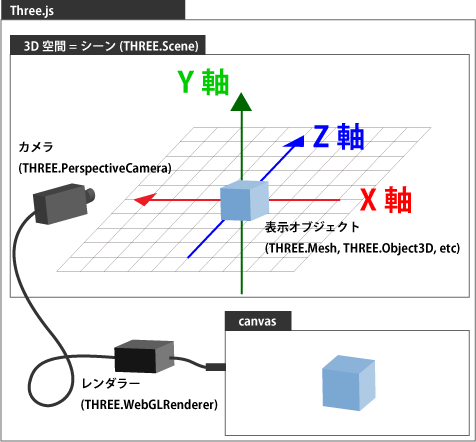
THREE.PerspectiveCameraに画角、アスペクト比、描画開始距離、描画終了距離の4つの情報を引数として渡しカメラを作成します。
const width = 960;
const height = 540;
// (略)

// カメラを作成(画角, アスペクト比, 描画開始距離, 描画終了距離)
const camera = new THREE.PerspectiveCamera(
  45,
  width / height,
  1,
  10000
);

// カメラの初期座標を設定(X座標, Y座標, Z座標)
camera.position.set(0, 0, 1000);
4. 立方体を作る
立方体はメッシュという表示オブジェクトを使用して作成します。メッシュを作るには、ジオメトリ(形状)とマテリアル(素材)を用意する必要があります。
ジオメトリは頂点情報や面情報を持っています。Three.jsにはさまざまなジオメトリが用意されていますが、今回は立方体や直方体のような箱状の形状を生成するためのBoxGeometryを使用します。
// 箱を作成(幅, 高さ, 奥行き)
const geometry = new THREE.BoxGeometry(500, 500, 500);
マテリアルは色や質感の情報を持っています。今回は青色の箱を表示させたいので、以下のようにマテリアルを生成します。
const material = new THREE.MeshStandardMaterial({color: 0x0000FF});
作成したジオメトリとマテリアルを使って、メッシュを作ります。作成したメッシュをシーンに追加しましょう。
const box = new THREE.Mesh(geometry, material);
// シーンに追加
scene.add(box);
5. ライトを作る
このままでは真っ暗なのでライトを作成します。
// 平行光源
const light = new THREE.DirectionalLight(0xFFFFFF);
light.intensity = 2; // 光の強さを倍に
light.position.set(1, 1, 1); // ライトの方向
// シーンに追加
scene.add(light);
THREE.DirectionalLightクラスは平行光源を意味します。平行光源は太陽光のように一定方向から差し込む光です。ライトもシーンに追加することで反映されます。光源が斜めから差し込むように位置も変更しておきましょう。set()メソッドの引数はX方向、Y方向、Z方向を示します。
// ライトの位置を変更
light.position.set(1, 1, 1);
6. 描画する
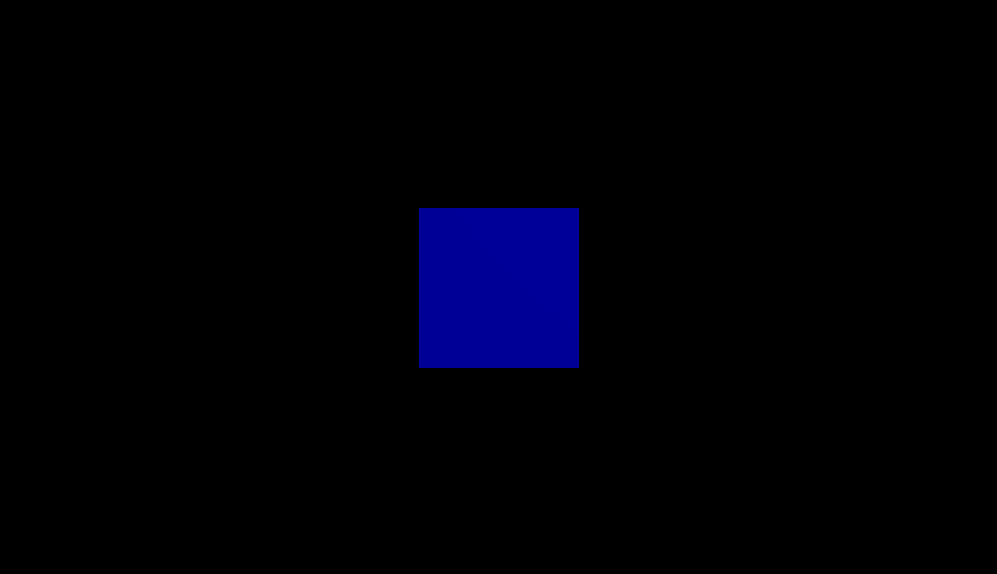
最後はレンダリングです。Three.jsではrenderer.setAnimationLoop()を使うと、Three.js側で適切にループを管理できます。renderer.render()を使う事で、はじめてcanvasタグに描画結果が描かれます。
renderer.setAnimationLoop(tick);

// (略)

function tick() {

  // レンダリング
  renderer.render(scene, camera);
}
7. アニメーション
関数tick()内で、箱の角度を少しずつ更新すると回転アニメーションになります。
renderer.setAnimationLoop(tick);

// (略)

function tick() {
  // 箱を回転させる
  box.rotation.x += 0.01;
  box.rotation.y += 0.01;

  // レンダリング
  renderer.render(scene, camera);
}
実行結果を見ると立方体が回転しているはずです。Three.jsでのアニメーションはこうして行います。
最後に
立方体を表示できましたが、これだけではコンテンツとして物足りません。冒頭で紹介したサイトのようにコンテンツとして成立させるためには、さらにThree.jsを習得する必要があります。私の周りでThree.jsを触ってみたものの、「次に何を勉強したらいいのかわからない」という声をよく聞きます。
・・・それもそのはず。Three.jsはさまざまな使い方ができるため学ぶべき分野は多岐にわたるからです。そこで、Three.jsを学習するにあたり押さえておくべきポイントや方向性を図にまとめました。

さまざまな領域を幅広く勉強したり、専門領域に特化して学ぶのも、人それぞれだと思います。まずは興味のある分野から、ステップアップしてみてはいかがでしょうか? さらに勉強にするにはICS MEDIAでは「Three.js入門サイト」で体系的にまとめているので参照ください。
※この記事が公開されたのは9年前ですが、先月2月に内容をメンテナンスしています。