# 簡単なThree.jsのサンプルを試そう
担当者: 池田 泰延
公開日: 2017-11-02 / 更新日: 2026-02-11
[Three.js](https://threejs.org/)はHTMLの3D技術を扱いやすくしたフレームワークです。**Three.jsを使えばGPUによる本格的な3D表現をプラグイン無しで作成**できます。
ライブラリのセットアップから3D画面への表示および直方体の回転までを紹介します。手順通りに進めれば、20分くらいで作業を完了できると思います。
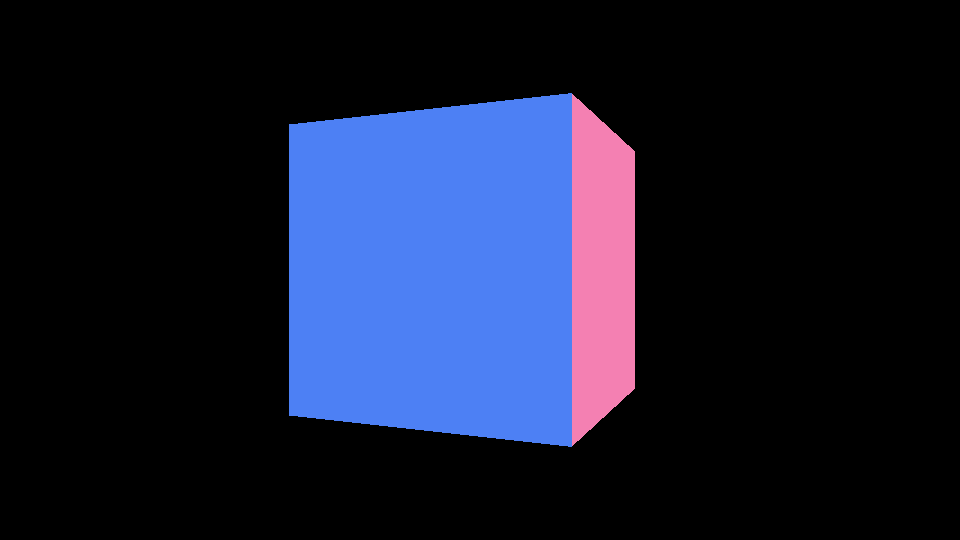
- [サンプルを再生する](https://ics-creative.github.io/tutorial-three/samples/quickstart.html)
- [サンプルのソースコードを確認する](https://github.com/ics-creative/tutorial-three/blob/main/samples/quickstart.html)
まずはHTMLファイルを用意して、次のコードを貼り付けて試してください。
```html
```
ブラウザの画面上に単色の直方体が回転します。
Three.jsの`WebGPURenderer`は、WebGPUが有効な環境ではWebGPUで動作し、非対応環境ではWebGL 2へフォールバックします。
また、ローカルファイルのセキュリティー制限を避けるため、ローカルサーバー上で実行することをおすすめします。ローカルサーバーの構築方法がわからなければ、記事『[VS Codeを使いこなせ! フロントエンジニア必須の拡張機能7選](https://ics.media/entry/18544/)』で紹介している「Live Server」を利用すると簡単です。
ここからは、上記のコードを解説していくので、少しずつ理解していきましょう。
## canvas要素を用意する
Three.jsはHTML5の`canvas`要素を利用します。`canvas`要素はコンテンツを表示する描画エリアとなります。`canvas`要素には属性として`id`(ID値)を最低限設定しておきましょう。
```html
```
`canvas`要素の大きさはJavaScriptを使って設定します。
## JSライブラリを読み込む
Three.jsはJavaScriptのライブラリですが、このファイルを読み込むことではじめてThree.jsが利用できるようになります。
CDN(コンテンツ・デリバリー・ネットワーク)で提供されているURLを使うのが導入にお手軽です。ECMAScript Modulesの仕組みを使って、`import`文でThree.jsを読み込みます。
```html
```
3Dの処理はJavaScriptで記述します。Three.jsはES Modulesに対応しているため、`import`文で読み込むことができます。`import`文は`
```
## 3D表示用のJavaScriptを用意
3Dのレンダリングをするためのレンダラーを作成します。`THREE.WebGPURenderer`クラスのコンストラクターには引数として、HTMLに配置した`canvas`要素を指定し、連携させます。
```js
const renderer = new THREE.WebGPURenderer({
canvas: document.querySelector('#myCanvas')
});
```
デフォルトではレンダラーのサイズが小さいため、`setSize()`メソッドでサイズを設定します。今回のデモでは幅960px、高さ540pxを設定しています。
```js
renderer.setSize(960, 540);
renderer.setPixelRatio(devicePixelRatio);
```
## シーンを作成する
シーンを作成します。シーンとは3D空間のことで、3Dオブジェクトや光源などの置き場となります。
```js
const scene = new THREE.Scene();
scene.background = new THREE.Color(0x000000);
```
## カメラを作る
3Dではどの視点から空間を撮影するか、という実装をします。この機能は「視点」や「カメラ」と呼ばれます。
Three.jsでは`THREE.PerspectiveCamera`クラスのコンストラクターで画角、アスペクト比、描画開始距離、描画終了距離の4つの情報を引数として渡しカメラを作成します。
```js
// new THREE.PerspectiveCamera(画角, アスペクト比)
const camera = new THREE.PerspectiveCamera(45, 960 / 540);
```
## 立方体を作る
立方体はメッシュという表示オブジェクトを使用して作成します。メッシュを作るには、ジオメトリ(形状)とマテリアル(素材)の二種類を用意する必要があります。
ジオメトリとは頂点情報や面情報を持っています。Three.jsにはさまざまなジオメトリが用意されていますが、今回は立方体や直方体のような箱状の形状を生成するための`BoxGeometry`を使用します。
```js
// new THREE.BoxGeometry(幅, 高さ, 奥行き)
const geometry = new THREE.BoxGeometry(500, 500, 500);
```
マテリアルは色や質感の情報を持っています。今回はとりあえず箱を表示させたいので、`THREE.MeshNormalMaterial`という適当なカラーを割り振るマテリアルを生成します。
```js
const material = new THREE.MeshNormalMaterial();
```
作成したジオメトリとマテリアルを使って、メッシュを作ります。作成したメッシュをシーンに追加しましょう。
```js
// new THREE.Mesh(ジオメトリ,マテリアル)
const box = new THREE.Mesh(geometry, material);
// シーンに追加
scene.add(box);
```
## アニメーション
Three.jsでは、`renderer.setAnimationLoop()`に更新関数を登録することで毎フレームの描画ループを構築できます。
```js
renderer.setAnimationLoop(tick);
function tick() {
// アニメーション処理をここに書く
}
```
次に、Three.jsの表示結果を更新する命令を書きます。Three.jsでは自動的に画面が最新に切り替わらないので、明示的に画面が更新されるように命令を書く必要があります。`renderer.render()`という命令で更新を指示できます。
```js
renderer.setAnimationLoop(tick);
function tick() {
// アニメーション処理をここに書く
renderer.render(scene, camera); // レンダリング
}
```
アニメーションの処理として、立方体が回転するようにしてみましょう。時間経過で回転するように`rotation.y`プロパティの数値を加算しています。
```js
renderer.setAnimationLoop(tick);
function tick() {
// アニメーション処理をここに書く
box.rotation.y += 0.01;
renderer.render(scene, camera); // レンダリング
}
```
以上がサンプルの解説となります。
## Three.jsの基本構造
上記のコードで出現したThree.jsの基本機能について紹介します。
図:Three.jsを構成する基本的なオブジェクトと表示の仕組み
ビュー(HTMLの`canvas`タグ)が実際に表示される画面となります。
**THREE.Sceneクラス**
3Dの空間を表すクラス。3Dのオブジェクトはシーンに`add()`メソッドを利用して追加することで表示できます。
**THREE.PerspectiveCameraクラス**
3D空間を撮影するカメラ。視点を制御するために使用します。3D空間のどの視点で撮影しているのかの情報が必要となります。
**THREE.WebGPURendererクラス**
3D空間のレンダリングを行います。レンダリングとは、Three.jsで計算した3Dのオブジェクトを画面に表示することです。Three.jsでは`renderer.setAnimationLoop()`のタイミングにあわせて、レンダリングを行うように設定しましょう。
## まとめ
3Dと聞くと難しそうと思われがちですが、あっけなく動作したので驚かれた方も多いのではないでしょうか?
次回の記事では、マテリアルやライティングの設定方法を説明します。
[次の記事へ](https://ics.media/tutorial-three/material_basic/)