# Adobe Animate CC と CreateJS の連携 (基本編)
担当者: 池田 泰延
公開日: 2015-12-17 / 更新日: 2019-01-10
Adobe Animate CCからHTML5 Canvas素材として書き出し、CreateJSで利用する手順を紹介します。[YouTubeのチュートリアル動画](https://www.youtube.com/watch?v=RK6Z-ExOwuw)を参考に進めましょう。
- [サンプルを再生する](https://ics-creative.github.io/tutorial-createjs/samples/createjs-toolkit/index.html)
- [サンプルのソースコードを確認する](https://github.com/ics-creative/tutorial-createjs/blob/gh-pages/samples/createjs-toolkit/)
## 1. Adobe Animate CCを起動
Adobe Animate CCはもともとはFlashやHTML5制作のオーサリングツールです。ステージに直接グラフィックを描いたり、タイムラインを使ってモーションを作ることができます。今回はCreateJS用のグラフィックとモーションを用意したので、起動したら[新規作成]の一覧から[HTML5 Canvas]を選択します。
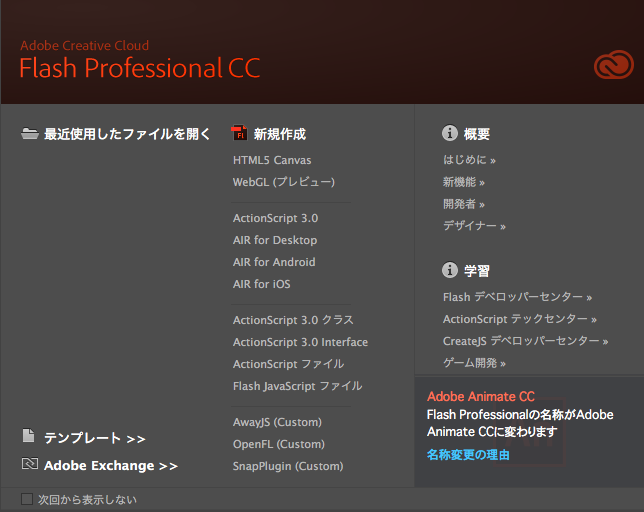
作成したら作業用フォルダに`StarAsset.fla`ファイルとして保存しましょう。
## 2. シンボルを作成する (ここでは「Star」という名前で作成)
ツールの一覧から多角形ツールを選択します。
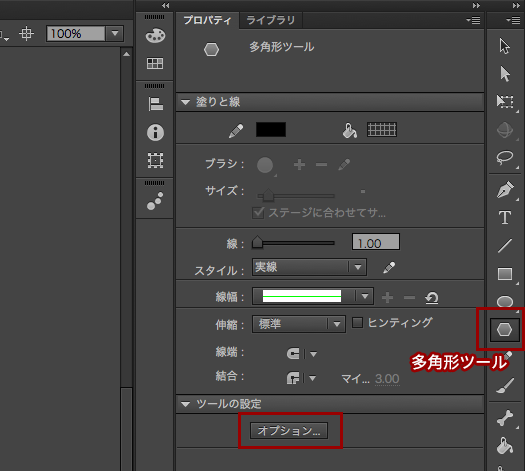
[プロパティ]パネルの[オプション]をクリックし、[スタイル]を「星」に設定します。
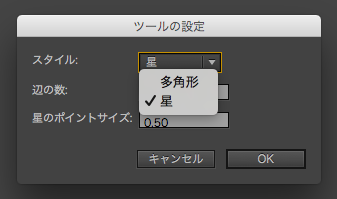
ステージ上でドラッグ・アンド・ドロップして星を描いてみましょう。
## 3. Animate CCで[プレビュー]するとHTML5素材が出力される
メニューバーから[制御]→[プレビュー]を選択しましょう。するとブラウザが立ち上がり、描いたグラフィックが表示されます。これはHTML5 Canvas (つまりCreateJS)で表示されています。
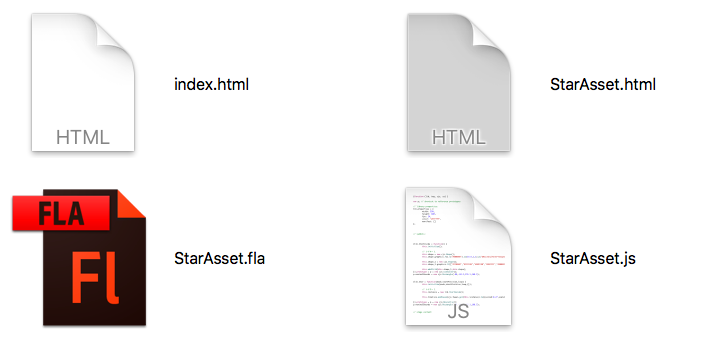
このとき`StarAsset.fla`ファイルと同階層に2つファイルが作られます。
- `StarAsset.html` : HTML5 Canvasを再生するための再生用のHTMLファイル。
- `StarAsset.js` : Animate CCで作成したデータが保存されているファイル。
## 4. 別ファイルとしてHTMLファイルを作成
制御用のHTMLとして作業用フォルダに`index.html`ファイルを用意しましょう。`StarAsset.fla`ファイルと__同階層に配置ください__。
## 5. CreateJSフレームワークを読み込みましょう
`index.html`ファイルにHTMLコードを書いていきましょう。必要な`body`タグや`canvas`タグは事前に記載しておいてください。
まずはCreateJSフレームワークを`head`タグの中で読み込みましょう。
```js
```
※YouTubeのビデオでは、CDNからmovieclipも読み込んでいますが、2015年11月26日から公開された新しいバージョンのCreateJSではmovieclipを別途読み込む必要がなくなりました。
## 6. Animate CCから出力したJSファイルも読み込む
`index.html`ファイルと同じ階層に、`StarAsset.fla`ファイルから出力した`StarAsset.js`ファイルが存在するはずです。このファイルを読み込むため`
```
## 7. CreateJS起動のためのコードを記載する
CreateJSを起動するためのコードを記載しましょう。
```js
window.addEventListener("load", init);
function init(){
var stage = new createjs.Stage("myCanvas");
// (省略)
}
```
## 8. Animate CCのシンボルは「lib.Star」という名前で呼び出せる
Animate CCのシンボル名の先頭に「lib.」をつけるとクラスとして利用できます。`AdobeAn.getComposition()`メソッドの引数は、同階層に出力されたHTMLファイルから調べます。
```js
// Animate CCで出力したコンテンツを読み込む
// 引数の文字列はAnimate CCから出力したHTMLファイルから調べる
var comp = AdobeAn.getComposition("61930C3D5DE64B7EA1A7EAD48B1047A7");
// ライブラリ内のコンテンツを読み込む
var lib = comp.getLibrary();
// Animate CCのシンボル名の先頭に「lib.」をつけると利用できます
var star = new lib.Star();
```
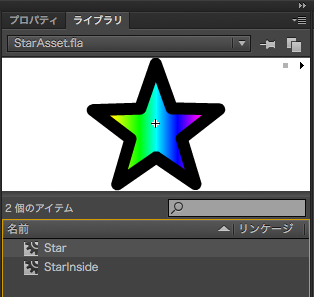
この「lib.Star」というのはAnimate CCの[ライブラリ]パネル内の名前(シンボル名)と一致します。
## 9. 表示オブジェクトとしてStageに追加して制御しよう
```js
star.x = 200;
star.y = 200;
stage.addChild(star);
```
このあとは、`tick`イベント等を登録して`star`インスタンスをマウスに追随させて制御してみましょう。
```js
// 時間経過
createjs.Ticker.addEventListener("tick", onTick);
function onTick(){
// マウスに追随させる
star.x = stage.mouseX;
star.y = stage.mouseY;
// 画面更新
stage.update();
}
```
[YouTubeのチュートリアル動画](https://www.youtube.com/watch?v=RK6Z-ExOwuw)ではさらにAnimate CCでタイムラインアニメーションを実装する方法を紹介しています。
## 参考
Animate CC内で画像を含めた場合は、初期化の手順が少し複雑になります。
書籍[「Flash for HTML5 ―HTML5開発環境としてのFlash Professional CC活用テクニック」](https://www.amazon.co.jp/dp/B014VWO2BU)の
「外部から更新可能なスライドショーを作ってみよう」(044P)を参照ください。