# CSSだけでスクロールアニメーションが作れる!? 新技術Scroll-driven Animationsとは
担当者: 編集部
公開日: 2023-07-19 / 更新日: 2026-10-26
スクロール駆動アニメーション(Scroll-driven Animations)を使うと、スクロール量そのものをアニメーションの進捗に使えます。スクロールと完全に連動して動くスクラブアニメーションや、スティッキーな表現をCSSだけで実装できるのが特徴です。
CSSで作るスクロールアニメーションには、一般的に次の**2種類**があります。
- **スクロール駆動アニメーション**:スクロール量に連動して進む
- **スクロールトリガーアニメーション**:スクロール位置をきっかけに、時間で進む
本記事で紹介するのは前者です。たとえば次のようなスクロールアニメーションを作れます。JavaScriptは使用していません。
### スクロールアニメーションを使うメリットと注意点
スクロールアニメーションには、次のようなメリットがあります。
- コンテンツの視線誘導に役立つ
- ウェブサイトの没入感の向上に役立つ
効果的なアニメーションは、優れたユーザー体験を提供する一助となるでしょう。一方、利用者の中にはアニメーションが苦手であったり、画面酔いしやすい方もいます。
スクロールアニメーションが苦手な方のために、モーション軽減設定に配慮した実装も検討するといいでしょう。記事『[CSSでもアクセシビリティに配慮しよう! モーション軽減・文字サイズ変更・ダークモードの実装方法](https://ics.media/entry/210604/#%E3%83%A2%E3%83%BC%E3%82%B7%E3%83%A7%E3%83%B3%E3%81%AE%E7%84%A1%E5%8A%B9%E5%8C%96%E8%A8%AD%E5%AE%9A)』にて解説していますので、ぜひご覧ください。
### スクロール駆動アニメーション
スクロール駆動アニメーションでは、連動させるスクロール範囲に応じて、次のタイムラインを使い分けます。
- **スクロール進捗タイムライン(Scroll Progress Timeline)**:スクロールコンテナー全体の進捗を表す。`scroll()`関数で指定する
- **ビュー進捗タイムライン(View Progress Timeline)**:対象要素がスクロールポートを通過する進捗を表す。`view()`関数で指定する
#### スクロール進捗タイムライン
スクロール進捗タイムラインは、スクロールコンテナーの先頭から末尾までを0%から100%の進捗として扱います。
次の作例のように、ページのスクロール進捗に連動して、要素が垂直方向にスケールアップするスクラブアニメーションを作ります。
▼左:紹介するデモ、右:アレンジバージョン
- [サンプルを別ウインドウで開く](https://ics-creative.github.io/230718_scroll_driven_animations/index-scroll.html)
- [コードを確認する](https://github.com/ics-creative/230718_scroll_driven_animations/blob/main/index-scroll.html)
① 事前準備:アニメーションさせる要素(`div.animationElement`)を用意し、スクロールが発生するよう`body`要素に適当な高さを確保しておきます。
```html
```
```css
body {
height: 200vh; /* スクロールが発生するよう適当な高さを確保 */
}
```
②`@keyframes`ルールでアニメーションを用意し、アニメーションさせる要素に指定します。
```css
/* 垂直方向にスケールを変えるキーフレーム */
@keyframes grow-progress {
from {
scale: 1 0;
}
to {
scale: 1 1;
}
}
```
③`animation-timeline`プロパティに`scroll()`関数を指定します。
```css
.animationElement {
/* スタイリング */
position: fixed;
width: 100px;
height: 100px;
background: royalblue;
transform-origin: bottom; /* 下部を変形の基準にしておく */
/* スクロールアニメーションの設定 */
animation: grow-progress linear; /* アニメーションを指定。イージングはlinear */
animation-timeline: scroll();
}
```
たった数行のCSSで、スクラブアニメーションの完成です。
#### ビュー進捗タイムライン
ビュー進捗タイムラインは、対象要素がスクロールポートを通過する範囲を0%から100%の進捗として扱います。
続いて、以下の作例のようにスクロールを進めて画面内にアニメーション要素が入ってきた時にマスクが動くスクラブアニメーションを作ります。
- [サンプルを別ウインドウで開く](https://ics-creative.github.io/230718_scroll_driven_animations/index-view.html)
- [コードを確認する](https://github.com/ics-creative/230718_scroll_driven_animations/blob/main/index-view.html)
①事前準備:アニメーションさせる要素(`div.animationElement`)を用意し、スクロールが発生するよう前後に適当な高さを確保した要素(`div.skeleton`)を配置しておきます。
```html
スクロールを発生させるため適当なエリアを確保しています

スクロールを発生させるため適当なエリアを確保しています
```
```css
.skeleton {
height: 100vh; /* スクロールが発生するよう適当な高さを確保 */
}
```
②`@keyframes`ルールでアニメーションを用意し、アニメーションさせる要素に指定します。
今回はマスクを使うアニメーションを作ります。
```css
/* 円→(角丸四角形を経由)→正方形 にマスクの形状を変化させるキーフレーム */
@keyframes reveal-image {
from {
clip-path: inset(30% round 20%);
}
to {
clip-path: inset(0);
}
}
```
③`animation-timeline`プロパティに`view()`関数を指定します。
④`animation-range`プロパティを設定します。
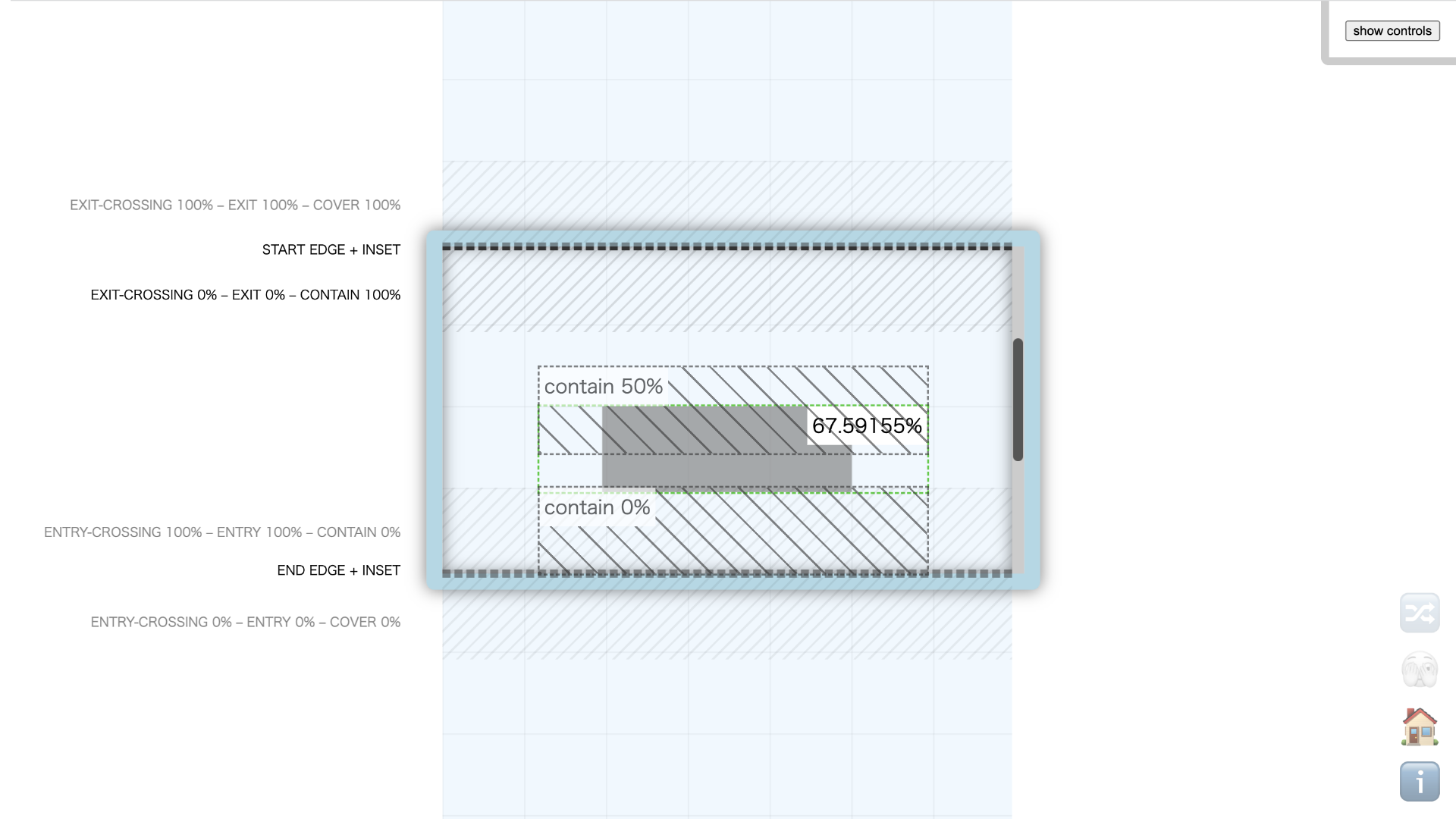
アニメーションさせる画像がビューポートに完全に入った時点(`contain 0%`)でアニメーションを開始し、画像がビューポートの真ん中まで来た時(`contain 50%`)にアニメーションを終了するよう範囲を指定します。
```css
.animationElement {
/* スクロールアニメーションの設定 */
animation: reveal-image linear both; /* アニメーションを指定。イージングはlinear。animation-fill-modeはboth */
animation-timeline: view();
animation-range: contain 0% contain 50%; /* 開始: 要素がビューポートに完全に入った時、終了: ビューポートの真ん中 */
}
```
また、`animation-range`プロパティに指定できる値は種類が多く複雑ですので、[View Timeline Ranges Visualizer](https://scroll-driven-animations.style/tools/view-timeline/ranges/#range-start-name=contain&range-start-percentage=0&range-end-name=contain&range-end-percentage=50&view-timeline-axis=block&view-timeline-inset=0&subject-size=smaller&subject-animation=reveal&interactivity=clicktodrag&show-areas=yes&show-fromto=yes&show-labels=yes)ツールが理解の助けになるでしょう。値を変えて試すことができ、わかりやすく視覚化されているのでぜひご活用ください。
▼`animation-range: contain 0% contain 50%;`を指定した例
#### 作例:スティッキーとの組み合わせ
ここまで紹介した2種類のタイムラインを使い、スティッキーな表現やパララックスを組み合わせた作例です。物語の一部を用い、没入感が生まれるような装飾とアニメーションを施しました。
▼スクロール駆動アニメーションの作例ページ
- [サンプルを別ウインドウで開く](https://ics-creative.github.io/230718_scroll_driven_animations/)
- [コードを確認する](https://github.com/ics-creative/230718_scroll_driven_animations)
作例中でアニメーションの進捗に使っているのは、スクロール進捗タイムライン(`scroll()`)かビュー進捗タイムライン(`view()`)です。詳しくはサンプルコードをご確認ください。
### 対応ブラウザ
スクロール駆動アニメーションで使う`animation-timeline`は、Chrome・Edge 115(2023年7月)、Safari 26.0(2025年9月)、Firefox 159(2026年10月)以上が対応しています。
参照:[Can I use...](https://caniuse.com/mdn-css_properties_animation-timeline)
### まとめ
CSSだけで作れるスクロール駆動アニメーションを紹介しました。作りたいと思ったアニメーションが、手軽に実装できるようになったのではないでしょうか。実装のハードルが下がった分、今後はどのようなアニメーションを作るかが重要になりそうですね!
もうひとつの、スクロールトリガーアニメーションは後続記事『[CSSだけでつくる! スクロールトリガーアニメーション](https://ics.media/entry/261027/)』で紹介します。ぜひご覧ください!