# GSAP入門(第4回) - 高度な制御とユーティリティーを使いこなそう
担当者: 池田 泰延
公開日: 2022-08-27 / 更新日: 2026-08-14
[GSAP](https://gsap.com/)入門の第4回では、透明度の指定、トゥイーンの高度な制御、実装を補助するユーティリティー関数を紹介します。
### 透明度の変化
CSSの透明度を変化させたい場合は、`opacity`を使います。`alpha`も透明度のショートハンドとして利用できます。
```js
gsap.to(".rect", {
opacity: 0
})
```
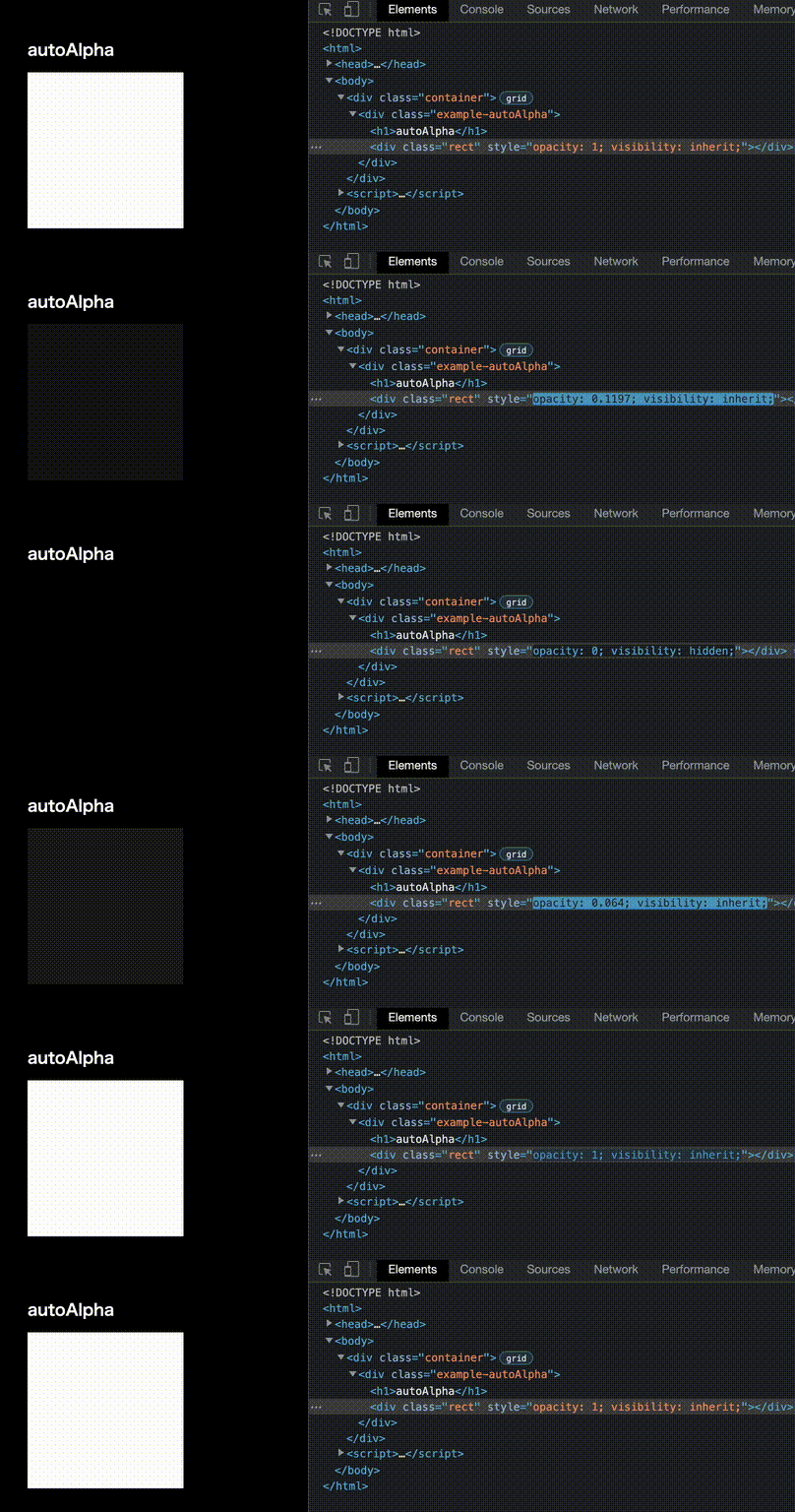
`autoAlpha`プロパティーを使うと、透明度が`0`のときは自動的にCSSで`visibility: hidden`にしてくれます。透明度の`0`の状態だとテキスト選択ができたり、スクリーンリーダーの読み上げの対象となるので、登場しない状態にしたいときは`autoAlpha`を指定すると便利です。
```js
gsap.to(".rect", {
autoAlpha: 0
})
```
- [別タブで再生する](https://ics-creative.github.io/220822_gsap_examples/to_opacity.html)
- [ソースコードを確認する](https://github.com/ics-creative/220822_gsap_examples/blob/main/docs/to_opacity.html)
▼`opacity`の変化に応じて`visibility`も連動。
### 相対値の指定
`gsap.to()`で変化させたい値に対して、`"+=数値"`や`"-=数値"`等の文字列で指定できます。
```js
// 現在の値から+30加算する指定
gsap.to(".example-scale .rect", {
rotate: "+=30",
duration: 1,
});
// 現在の値から色相を45度減らす指定
gsap.to(".example-color .rect", {
backgroundColor: "hsl(-=45, 50%, 50%)",
duration: 0.3,
});
```
- [別タブで再生する](https://ics-creative.github.io/220822_gsap_examples/to_relative.html)
- [ソースコードを確認する](https://github.com/ics-creative/220822_gsap_examples/blob/main/docs/to_relative.html)
相対的な指定は挙動が不安定になりがちなので、筆者はほとんど使わないのですが、GSAPの機能として頭の片隅に入れておくといいでしょう。
### トゥイーンのコールバック
トゥイーンのタイミングはコールバック関数で監視可能です。開始したとき、更新が走ったとき、完了したときは以下のように指定します。
```js
// コールバックの指定
gsap.to(".rect", {
x: 200,
duration: 2,
onStart: () => {
console.log("start");
},
onUpdate: () => {
console.log("update");
},
onComplete: () => {
console.log("complete");
},
});
```
- [別タブで再生する](https://ics-creative.github.io/220822_gsap_examples/callback.html)
- [ソースコードを確認する](https://github.com/ics-creative/220822_gsap_examples/blob/main/docs/callback.html)
※デモはコンソールを出力しているため、開発者ツールのコンソールパネルで出力を確認ください。
他にも中断したとき(`onInterrupt`)、繰り返したとき(`onRepeat`)等のイベントもあります。詳しくは[ドキュメント](https://gsap.com/docs/v3/GSAP/gsap.to())を参考ください。
### オブジェクトをトゥイーン
GSAPでトゥイーンできるのはDOM要素だけではなく、**任意のオブジェクトもトゥイーンの対象にできます**。たとえば、円周を移動するようなモーションを考えてみましょう。管理したいのは回転の値だとすれば、`radian`を含むオブジェクトを作成します。
```js
const params = { radian: 0 };
```
`params`オブジェクトをトゥイーンするとして、前節で紹介した`onUpdate`コールバックを使います。`onUpdate`コールバックの中で`radian`の値からXY座標を計算します。XY座標は別のHTML要素に適用することで、円周の座標を適用できました。
```js
const params = { radian: 0 };
gsap.to(params, {
radian: Math.PI * 2,
duration: 2,
ease: "power4.inOut",
onUpdate: () => {
const { radian } = params;
// 直交座標を計算
const x = Math.cos(radian) * 100;
const y = Math.sin(radian) * 100;
gsap.set(".circle", { x, y }); // 座標を適用
},
repeat: -1,
});
```
- [別タブで再生する](https://ics-creative.github.io/220822_gsap_examples/onUpdate.html)
- [ソースコードを確認する](https://github.com/ics-creative/220822_gsap_examples/blob/main/docs/onUpdate.html)
筆者としては、Three.jsやPixiJSで制御するときに中間オブジェクトをトゥイーンさせる作り方をすることが多いです。とくに3Dのカメラ座標の管理に役立ちます。
### オーバーライト
新しくトゥイーンを開始させるとき、すでにそのオブジェクトがトゥイーン中だったら、トゥイーンを上書きするオーバーライトという機能があります。
たとえばボタンのホバー挙動を考えてみましょう。`mouseover`のトゥイーンが再生中に、`mouseout`となり新しいトゥイーンを再生させたとします。すると、前者のトゥイーンは後者のトゥイーンによって優先されるので、違和感なく再生されるように思えます。しかし、トゥイーンの作り方によっては、不自然な表示になる可能性があります。
次のデモを確認しましょう。`overwrite`の指定有無でどのような違いがあるか確認できます。ボタンのホバーを高速に繰り返すと、画面上部のボタンの表示がおかしくなります。マウスオーバーのトゥイーンより、マウスアウトのトゥイーンが先に終わると、もともと実行されていたマウスオーバーのトゥイーンの残りが適用されてしまうのです。
- [別タブで再生する](https://ics-creative.github.io/220822_gsap_examples/overwrite.html)
- [ソースコードを確認する](https://github.com/ics-creative/220822_gsap_examples/blob/main/docs/overwrite.html)
解決するにはオーバーライトの指定を有効にします。
```js
gsap.to(element, {
scale: 1.2,
duration: 0.5,
overwrite: true, // オーバーライトの指定
});
```
- `true`の場合、同じターゲットのすべてのトゥイーンが、どのプロパティに影響を与えるかに関係なく、即座に停止します。
- `auto`の場合、トゥイーンがはじめてレンダリングする際に、アクティブなモーション(同じターゲットの同じプロパティ)の競合を突き止め、他のトゥイーンの競合部分のみを停止します。重複していない部分はそのまま残ります。
- `false`の場合、上書きは行われません。
デフォルトは`false`なので、動きがバッティングすると思ったら`"auto"`か`true`に指定します。
オーバーライトは多くのトゥイーンライブラリに実装されており、重要な機能のひとつと言えます。
- 参考ドキュメント:[Handling conflicting tweens \- Learning Center \- GreenSock](https://gsap.com/resources/conflict/)
### quickSetter
マウスストーカーの実装にもGSAPが役立ちます。頻繁に更新するようなケースでは`gsap.quickSetter()`メソッドを利用します。これの最小限の実装コードは以下の通りです。
```js
// 要素を取得
const circle = document.querySelector(".circle");
const xSet = gsap.quickSetter(circle, "x", "px");
const ySet = gsap.quickSetter(circle, "y", "px");
window.addEventListener("mousemove", (event) => {
xSet(event.x);
ySet(event.y);
});
```
次のサンプルでは、ボタンに触れるときだけマウスストーカーが大きくなる演出を加えています。
- [別タブで再生する](https://ics-creative.github.io/220822_gsap_examples/mouse_stalker.html)
- [ソースコードを確認する](https://github.com/ics-creative/220822_gsap_examples/blob/main/docs/mouse_stalker.html)
### 便利なユーティリティー関数
GSAPにはさまざまな[ユーティリティー関数](https://gsap.com/docs/v3/GSAP/UtilityMethods)が提供されています。
| 関数名 | 説明 | 例 |
| --- | --- | --- |
| [clamp\(\)](https://gsap.com/docs/v3/GSAP/UtilityMethods/clamp()) | 値を指定した範囲内に制限 | `clamp(0, 100, -12)`
→ `0` |
| [getUnit\(\)](https://gsap.com/docs/v3/GSAP/UtilityMethods/getUnit()) | 文字列から単位を取得 | `getUnit("30px")`
→ `"px"` |
| [interpolate\(\)](https://gsap.com/docs/v3/GSAP/UtilityMethods/interpolate()) | 2つの値を補間。色にも対応 | `interpolate("red", "blue", 0.5)`
→ `"rgba(128,0,128,1)"` |
| [mapRange\(\)](https://gsap.com/docs/v3/GSAP/UtilityMethods/mapRange()) | ある範囲を別の範囲へマッピング | `mapRange(-10, 10, 0, 100, 5)`
→ `75` |
| [normalize\(\)](https://gsap.com/docs/v3/GSAP/UtilityMethods/normalize()) | 範囲内の数値を0〜1に正規化 | `normalize(100, 200, 150)`
→ `0.5` |
| [pipe\(\)](https://gsap.com/docs/v3/GSAP/UtilityMethods/pipe()) | 関数を連結し、各結果を次の関数へ渡す | `pipe(clamp(0, 100), snap(5))(8)`
→ `10` |
| [random\(\)](https://gsap.com/docs/v3/GSAP/UtilityMethods/random()) | パラメーターから乱数を生成。配列からランダムに要素を選択 | `random(["red", "green", "blue"])`
→ `"red"`(一例) |
| [shuffle\(\)](https://gsap.com/docs/v3/GSAP/UtilityMethods/shuffle()) | 配列の中身を破壊的にシャッフル | `shuffle([1, 2, 3, 4, 5])`
→ `[4, 2, 1, 5, 3]`(一例) |
| [snap\(\)](https://gsap.com/docs/v3/GSAP/UtilityMethods/snap()) | 指定した増分の倍数、または配列内のもっとも近い値へスナップ | `snap(5, 13)`
→ `15` |
| [splitColor\(\)](https://gsap.com/docs/v3/GSAP/UtilityMethods/splitColor()) | 色をRGB成分に分割。第2引数に`true`を指定するとHSLへ変換 | `splitColor("red")`
→ `[255, 0, 0]` |
| [toArray\(\)](https://gsap.com/docs/v3/GSAP/UtilityMethods/toArray()) | 配列風の値やセレクターを配列に変換 | `toArray(".class")`
→ `[element1, element2]` |
| [wrap\(\)](https://gsap.com/docs/v3/GSAP/UtilityMethods/wrap()) | 範囲を超えた値を先頭へ折り返す | `wrap(5, 10, 12)`
→ `7` |
| [wrapYoyo\(\)](https://gsap.com/docs/v3/GSAP/UtilityMethods/wrapYoyo()) | 範囲を超えた値をyoyo状に折り返す | `wrapYoyo(5, 10, 12)`
→ `8` |
自前でコードを書ける方にとっては、数値計算のユーティリティー関数は目新しくないでしょう。しかし、色に関するユーティリティー関数は強力だと思います。たとえば、`interpolate()`は中間色を算出できます。
```js
const value4 = gsap.utils.interpolate(
"red", // 色の名前
"rgb(0, 0, 255)", // rgb記法
0.5, // 50%の数値を算出
); // rgba(128,0,128,1)
```
#### selector()
`gsap.utils.selector()`メソッドを使うと、特定の要素内だけを検索できます。
```js
const container = document.querySelector(".container");
const q = gsap.utils.selector(container);
gsap.to(q(".box"), {
x: 100,
stagger: 0.1,
});
```
#### ReactでuseGSAP()を利用
Reactでは、`@gsap/react`パッケージの`useGSAP()`を利用できます。`scope`に`useRef()`の参照を渡すと、コールバック内の文字列セレクターを対象要素の配下に限定できます。また、コンポーネントのアンマウント時には、作成したGSAPアニメーションが自動的にクリーンアップされます。
```js
import React, { useRef } from "react";
import { gsap } from "gsap";
import { useGSAP } from "@gsap/react";
gsap.registerPlugin(useGSAP);
const Box = ({ children }) => {children}
;
const Container = () => (
Nested Box
);
const App = () => {
const el = useRef(null);
useGSAP(
() => {
gsap.to(".box", {
x: 100,
stagger: 0.33,
repeat: -1,
repeatDelay: 1,
yoyo: true,
});
},
{ scope: el },
);
return (
Box
Box
);
};
```
参考記事:[Getting Started with GSAP \+ React\. \- Learning Center \- GreenSock](https://gsap.com/resources/React/)
### 他ライブラリとの連携
GSAPはCanvas・WebGL関連の表現系ライブラリとの相性がよく、柔軟に制御できます。自作のデモを最後に紹介します。
[PixiJS](https://pixijs.com/)とGSAPの連携デモ。

- [別タブで再生する](https://ics-creative.github.io/220822_gsap_examples/pixi_particle.html)
- [ソースコードを確認する](https://github.com/ics-creative/220822_gsap_examples/blob/main/docs/pixi_particle.html)
[Three.js](https://threejs.org/)とGSAPの連携デモ。
- [別タブで再生する](https://ics-creative.github.io/150810_threejs_mosaic/DemoCubes.html)
- [ソースコードを確認する](https://github.com/ics-creative/150810_threejs_mosaic/blob/main/src/DemoCubes.ts)
### GSAPのライセンス(100%無料)
GSAPは商用利用も含め100%無料です。以前は、特定の用途では有料ライセンスが必要でしたが、2025年4月よりボーナスプラグインも含めて無料利用できます。詳しくは公式サイトの次のページをご覧ください。
- [Pricing \| GSAP](https://gsap.com/pricing/)
- [Standard "No Charge" GSAP License](https://gsap.com/community/standard-license/)
- [3.13 release](https://gsap.com/blog/3-13/)
### まとめ
GSAPはクリエイティブ系のウェブサイトを作るときに重宝します。本記事で紹介した機能は、たくさん存在する機能の一部です。ぜひともGSAPを使いこなして、よりよいコンテンツの制作に役立てましょう。
### 余談
Flash向けのTweenMaxが公開された2008年から数えると、GSAPの歴史は2026年で18年になります。GSAPの機能の根幹は、当時普及していたActionScriptのライブラリ「[Tweener](https://zehfernando.com/2007/introducing-caurinatransitionstweener/)」にも面影が見られます。技術評論社のサイトにTweenerを紹介した記事があるので、読み返すと懐かしさを感じます。
- [第6回 動きのある Flash を作る(後編) \| gihyo\.jp](https://gihyo.jp/dev/feature/01/flash-sdk/0006)(2008年)
プラットフォームとしての技術は変われど、時代を超えてDNAが受け継がれているように思いました。