# GSAP入門(第3回) - ScrollTrigger・MotionPath・FLIP・テキストモーション
担当者: 池田 泰延
公開日: 2022-08-26 / 更新日: 2026-08-14
[GSAP](https://gsap.com/)入門の第3回では、強力なプラグインを紹介します。
### スクロール制御
スクロールと連動して制御するにはGSAPのプラグイン「[ScrollTrigger](https://gsap.com/docs/v3/Plugins/ScrollTrigger)」を利用します。ScrollTriggerはGSAPの目玉機能でもあり、クリエイティブ系のウェブサイトで頻繁に利用されています。
次のサンプルで、下部方向にスクロールしてみてください。ビューポートにはいってきたときに、段落が流れるように出現します。
- [別タブで再生する](https://ics-creative.github.io/220822_gsap_examples/scrollTrigger/example_2.html)
- [ソースコードを確認する](https://github.com/ics-creative/220822_gsap_examples/blob/main/docs/scrollTrigger/example_2.html)
ScrollTriggerを使えば、要素がビューポートに入ってきたら再生する、といった演出を手軽に作れます。ビューポートに入ってきたら何か処理をするなら『[Intersection Observer](https://ics.media/entry/190902/)』を想像されると思いますが、ScrollTriggerだともっと複雑なことも制御できます。
ScrollTriggerでできること
- 発火タイミングの指定
- 再発火のルールの指定(再生後にもう一度再生するか等)
- スクロール中に要素を固定するかの指定
- スクロール量とアニメーション進捗の連動(スクラブ)
#### スクロールトリガーの使い方
シンプルな実装例は以下の通りです。
`script`タグで取り込む場合はCDNからプラグインを読み込みます。
```html
```
npmの場合は『[GreenSock \| Docs \| Installation](https://gsap.com/docs/v3/Installation?checked=core,requireSyntax#esModules)』を参考ください。
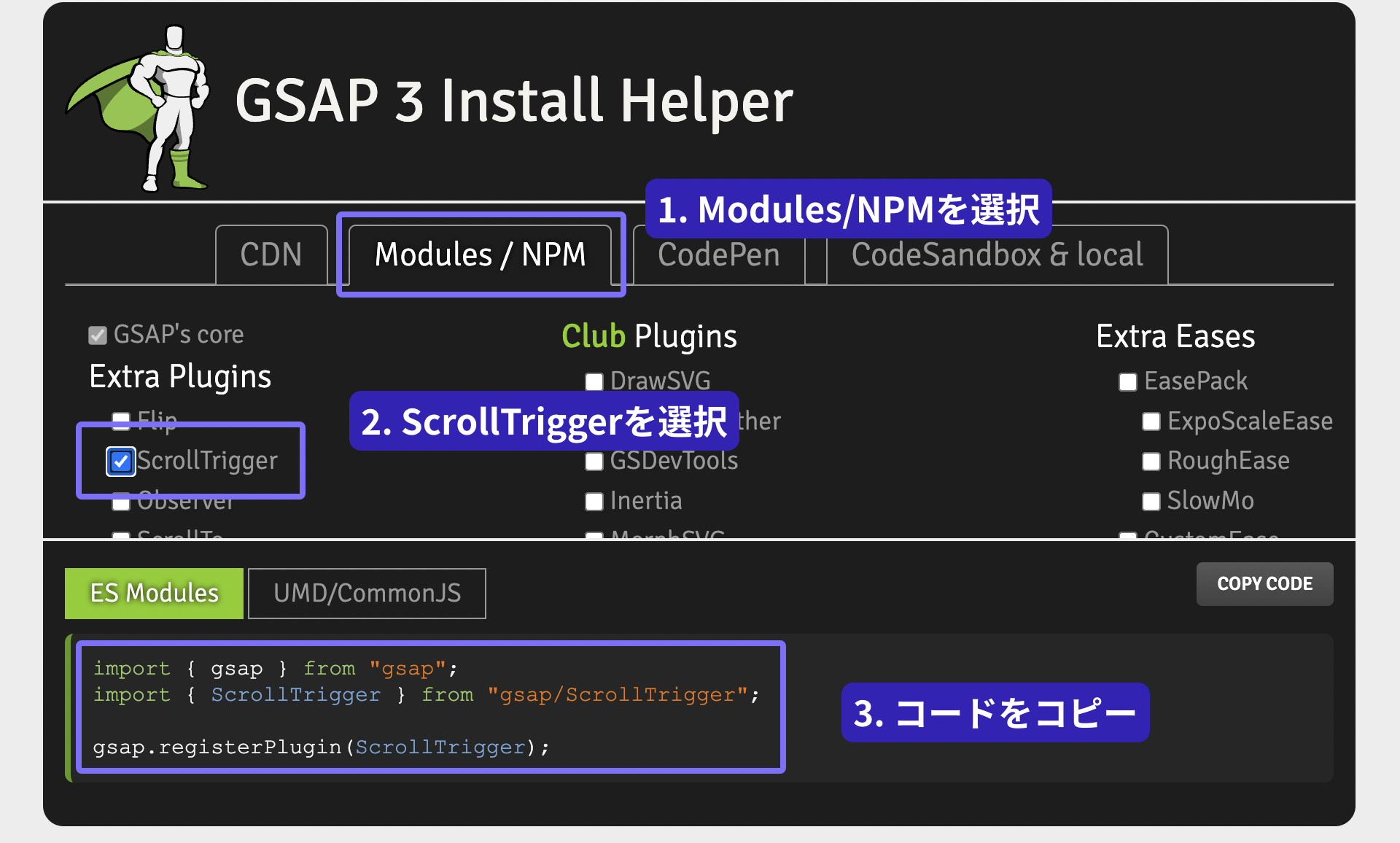
JavaScriptでは`gsap.registerPlugin()`メソッドでプラグインを登録します。プラグイン登録はJavaScriptの実行時に1回だけでよいので、何度も`gsap.registerPlugin()`を呼び出さないようにしましょう。
```js
// プラグインを登録
gsap.registerPlugin(ScrollTrigger);
```
使いたい箇所で、`scrollTrigger`プロパティーを指定します。
```js
// 演出対象となる要素を取得
gsap.utils.toArray("section").forEach((el) => {
gsap.from(el, {
x: 128,
opacity: 0,
duration: 1.5,
ease: "power4.out",
// スクロールトリガーの設定
scrollTrigger: {
trigger: el, // 対象物
},
});
});
```
実行結果は以下の通りです(先述のデモよりも演出をシンプルにして、コードを短くしています)。
- [別タブで再生する](https://ics-creative.github.io/220822_gsap_examples/scrollTrigger/example_1.html)
- [ソースコードを確認する](https://github.com/ics-creative/220822_gsap_examples/blob/main/docs/scrollTrigger/example_1.html)
ScrollTriggerの詳しい解説は当サイトの記事『[トレンドウェブサイトから学べ! JavaScriptで作る本格スクロール演出](https://ics.media/entry/210426/)』を参照ください。
#### コラム: CSSのスクロール駆動アニメーションとは何が違うか
Chrome・Edge・Safariには「スクロール駆動アニメーション(Scroll-driven Animations)」という機能があります。
- [CSSだけでスクロールアニメーションが作れる!? 新技術Scroll\-driven Animationsとは \- ICS MEDIA](https://ics.media/entry/230718/)
スクロール駆動アニメーションは、JavaScriptライブラリを使わずにCSSだけでスクロールアニメーションを作れます。GSAPのScrollTriggerは、ピン留めやスナップ、コールバック等をJavaScriptで組み合わせて制御できる点が異なります。
### 曲線上に動かす
曲線を扱うようなトゥイーンにはGSAPのプラグイン「[MotionPathPlugin](https://gsap.com/docs/v3/Plugins/MotionPathPlugin)」を利用します。
SVGのパスにそって移動させられます。パスにそって回転している点が見どころです。
```js
// プラグインを登録
gsap.registerPlugin(MotionPathPlugin);
gsap.to("#rect", {
duration: 3,
ease: "power4.inOut",
// パスを指定
motionPath: {
// SVGのパスに沿って移動
path: "#path",
align: "#path",
autoRotate: true,
alignOrigin: [0.5, 0.5],
},
});
```
- [別タブで再生する](https://ics-creative.github.io/220822_gsap_examples/motionpath.html)
- [ソースコードを確認する](https://github.com/ics-creative/220822_gsap_examples/blob/main/docs/motionpath.html)
任意のパラメーターに対してもカーブのきいたトゥイーンを作成できます。個人的には先述のSVGのパスより、この目的でMotionPathPluginをよく使います。XY座標だけでなく、さまざまなプロパティーに対してカーブをつけられることがポイントです。
```js
// プラグインを登録
gsap.registerPlugin(MotionPathPlugin);
// (抜粋)
// 一緒くたに移動
const list = gsap.utils.toArray(".rect");
list.forEach((rect, index) => {
gsap.fromTo(
rect,
{
x: "-40vw",
scale: 0.0,
},
{
duration: 2 + Math.random() * 3,
repeat: -1,
ease: "power1.inOut",
x: "40vw",
motionPath: [
{ y: (Math.random() - 0.5) * 20 + "vh", scale: 1 },
{ y: (Math.random() - 0.5) * 50 + "vh", scale: 0 },
],
delay: Math.random(),
},
);
});
```
- [別タブで再生する](https://ics-creative.github.io/220822_gsap_examples/motionpath_bezier.html)
- [ソースコードを確認する](https://github.com/ics-creative/220822_gsap_examples/blob/main/docs/motionpath_bezier.html)
### モーションパスプラグインの導入方法
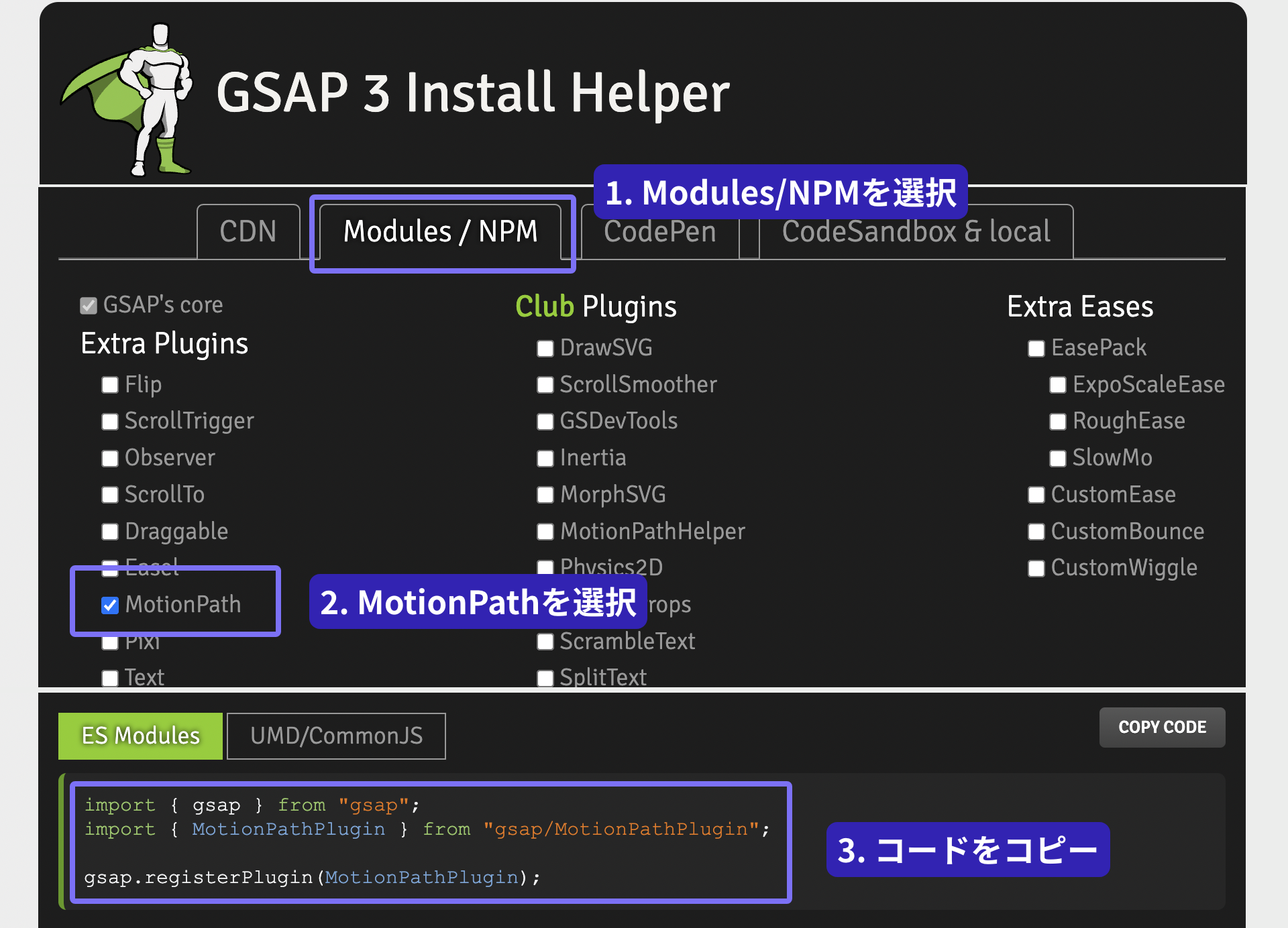
MotionPathはプラグインの登録が必要です。CDNの場合は次のように記述します。
```html
```
npmの場合は、gsap本体に含まれていますが、ES Modulesの`import`文に注意ください。[Install Helper](https://gsap.com/docs/v3/Installation?checked=core,motionPath,requireSyntax#modules)を参考にするといいでしょう。
### FLIPプラグイン
FLIPは「First、Last、Invert、Play」の頭文字を取った、レイアウト変更の前後を滑らかにつなぐ手法です。GSAPの[Flipプラグイン](https://gsap.com/docs/v3/Plugins/Flip/)では、変更前の位置や大きさを`Flip.getState()`メソッドで記録し、DOMやCSSを変更したあとに`Flip.from()`メソッドでアニメーションできます。
- [サンプルを別ウインドウで開く](https://ics-creative.github.io/260123_flip_layout/gsap.html)
- [ソースコードを確認する](https://github.com/ics-creative/260123_flip_layout/blob/main/gsap.html)
詳しくは記事『[JavaScriptで実現するFLIPアニメーションの原理と基礎](https://ics.media/entry/240902/)』を参照ください。
### テキストモーション
GSAPにはテキストモーションに特化したプラグインも用意されています。ここでは3種類のプラグインを紹介します。
※一部のプラグインはもともと有償でしたが、現在のGSAPでは無償で利用できます。
#### TextPluginで1文字ずつ表示する
[TextPlugin](https://gsap.com/docs/v3/Plugins/TextPlugin/)は、DOM要素のテキストを徐々に置き換えます。空の要素を対象にすると、1文字ずつ入力するように表示できます。
```js
gsap.registerPlugin(TextPlugin);
gsap.to(".demo", {
duration: 1,
text: "テキストが一文字ずつ表示されます",
ease: "none",
});
```
- [別タブで再生する](https://ics-creative.github.io/220822_gsap_examples/text_textplugin.html)
- [ソースコードを確認する](https://github.com/ics-creative/220822_gsap_examples/blob/main/docs/text_textplugin.html)
#### SplitTextで文字・行ごとに動かす
[SplitText](https://gsap.com/docs/v3/Plugins/SplitText/)は、テキストを文字・単語・行の単位に分解します。次の作例では各文字にマスクを適用し、`yPercent`と`stagger`で左から順に表示します。
```js
gsap.registerPlugin(SplitText);
const split = SplitText.create(".demo", {
mask: "chars",
});
gsap.from(split.chars, {
yPercent: 100,
duration: 0.75,
ease: "power4.out",
stagger: 0.04,
});
```
- [別タブで再生する](https://ics-creative.github.io/220822_gsap_examples/text_splittext.html)
- [ソースコードを確認する](https://github.com/ics-creative/220822_gsap_examples/blob/main/docs/text_splittext.html)
行単位の場合は`type: "lines"`と`mask: "lines"`を指定し、`split.lines`を動かします。
```js
const split = SplitText.create(".demo", {
type: "lines",
mask: "lines",
});
gsap.from(split.lines, {
yPercent: 100,
duration: 1,
ease: "power4.out",
stagger: 0.2,
});
```
- [別タブで再生する](https://ics-creative.github.io/220822_gsap_examples/text_splittext_lines.html)
- [ソースコードを確認する](https://github.com/ics-creative/220822_gsap_examples/blob/main/docs/text_splittext_lines.html)
#### SplitTextとScrollTriggerを組み合わせる
SplitTextはScrollTriggerと組み合わせることもできます。次の作例では、各テキストが画面内に入ったタイミングで、文字単位のモーションを再生します。
- [別タブで再生する](https://ics-creative.github.io/220822_gsap_examples/text_splittext_scrolltrigger.html)
- [ソースコードを確認する](https://github.com/ics-creative/220822_gsap_examples/blob/main/docs/text_splittext_scrolltrigger.html)
#### ScrambleTextPluginで文字をスクランブル表示する
[ScrambleTextPlugin](https://gsap.com/docs/v3/Plugins/ScrambleTextPlugin/)は、ランダムな文字から本来の文字列を徐々に表示します。`scrambleText: "{original}"`では、要素の元のテキストへ収束します。
```js
gsap.registerPlugin(ScrambleTextPlugin);
gsap.to(".demo", {
duration: 1,
scrambleText: "{original}",
});
```
- [別タブで再生する](https://ics-creative.github.io/220822_gsap_examples/text_scrambletext.html)
- [ソースコードを確認する](https://github.com/ics-creative/220822_gsap_examples/blob/main/docs/text_scrambletext.html)
### まとめ
GSAPのプラグインは、魅力的な演出を少ないコードで実現できる点で魅力的です。プラグインを使うと、演出のアイデアまで広がるのがおもしろいと感じます。
続く[第4回](https://ics.media/entry/220827/)では、トゥイーンの高度な制御やユーティリティー関数などを解説します。